Prvi koraci: podesite firmu i početno stanje
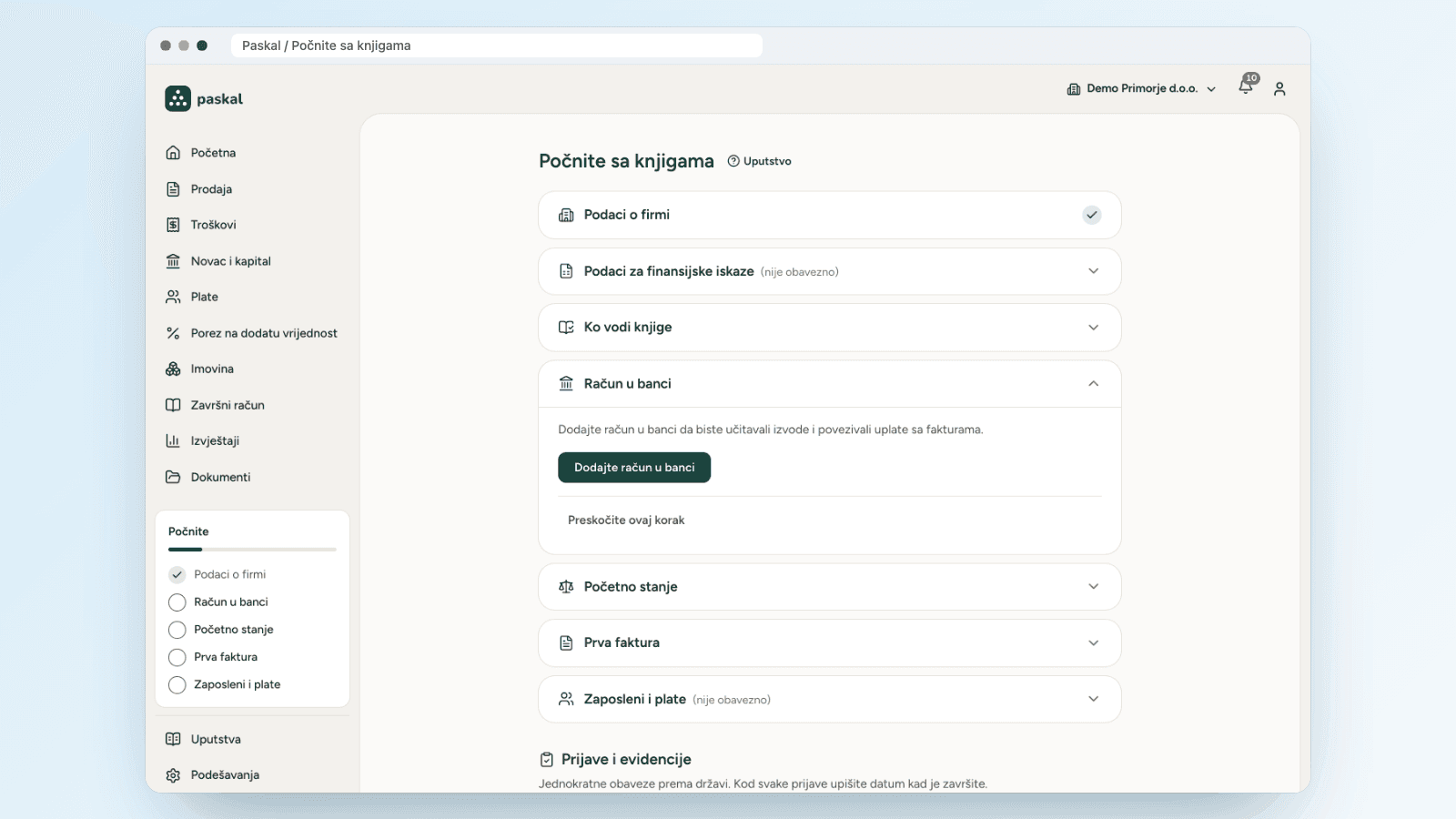
U meniju lijevo izaberite Počnite i prođite listu redom: podaci o firmi sa datumom početka knjiga, račun u banci, pa početno stanje. Nova firma upisuje datum osnivanja i osnovni kapital. Firma koja je već poslovala upisuje stanje na dan početka iz posljednjeg predatog bilansa stanja, a Provjera zbira mora pokazati razliku nula. Prije prve fakture izaberite program koji fiskalizuje fakture: aplikacija ne izdaje fakture, nego ih knjiži.
Paskal · Provjereno 11. novembra 2026. · 11 min čitanja
Podatke o firmi, račun u banci i početno stanje upisuje vlasnik firme. Ostali članovi mogu da ih vide, ali ne i da ih mijenjaju. Bez podataka o firmi možete razgledati aplikaciju, ali ne možete knjižiti.
Prije nego što počnete
- Rješenje o upisu firme: na njemu su datum osnivanja i matični broj.
- Poreski identifikacioni broj (PIB) firme: osam cifara.
- Rješenje o registraciji za porez na dodatu vrijednost, ako je firma u tom sistemu.
- Firma koja je već poslovala: posljednji predati završni račun, stanje računa u banci na dan početka knjiga i spisak faktura koje kupci još nisu platili, odnosno koje Vi još niste platili.
Koji je Vaš put
| Šta se desilo | Šta radite |
|---|---|
| Firma je nova. Osnovana je ove godine. | Za početak knjiga uzmite prvi dan mjeseca osnivanja. U Početno stanje izaberite Firma je tek osnovana, pa upišite datum osnivanja i osnovni kapital. |
| Firma već posluje i prelazite sa drugog knjigovodstva na početku godine. | Za početak knjiga uzmite 1. januar ove godine. U Početno stanje izaberite Firma je već poslovala i prepišite stanje iz posljednjeg predatog završnog računa. |
| Prelazite sa drugog knjigovodstva usred godine. | Pri otvaranju firme izaberite Nastavljate tamo gdje je prethodni knjigovođa stao (preporučeno). Knjige počinju prvog dana mjeseca poslije posljednjeg mjeseca koji je obradio prethodni knjigovođa. Koraci su u odjeljku Prelazite usred godine. |
Odakle počinju knjige. Firma koja već posluje počinje 1. januara ove ili prošle godine, da cijela godina bude u knjigama, ili prvim danom mjeseca poslije posljednjeg mjeseca koji je obradio prethodni knjigovođa. Firma osnovana ove ili prošle godine počinje prvim danom mjeseca osnivanja.
Prelazite usred godine
Pri otvaranju firme birate jedan od dva puta: Nastavljate tamo gdje je prethodni knjigovođa stao (preporučeno) ili Od 1. januara. Izaberite prvi, osim ako firma ne može da dobije bruto bilans od prethodnog knjigovođe.
Preporučeno: nastavite tamo gdje je prethodni knjigovođa stao
Knjige počinju prvog dana mjeseca poslije posljednjeg mjeseca koji je obradio prethodni knjigovođa. Stanje na dan prije toga upisujete iz njegovog bruto bilansa, a stranica Preuzimanje knjiga Vas vodi kroz ostale korake. Prijave koje je on već predao ne predajete ponovo. Korake čitajte u uputstvu Preuzmite knjige od prethodnog knjigovođe usred godine.
Od 1. januara
Za firmu koja ne može da dobije bruto bilans knjige počinju 1. januara, da završni račun obuhvati cijelu godinu. Mjesece koje je vodio prethodni knjigovođa proknjižite iz izvoda iz banke. Prijave koje je on već predao ne predajete ponovo.
- 1U Početno stanje prepišite stanje iz posljednjeg predatog završnog računa, na dan 31. decembra prošle godine.
- 2U Novac i kapital dodajte račun sa stanjem na dan 1. januara i učitajte izvode od januara.
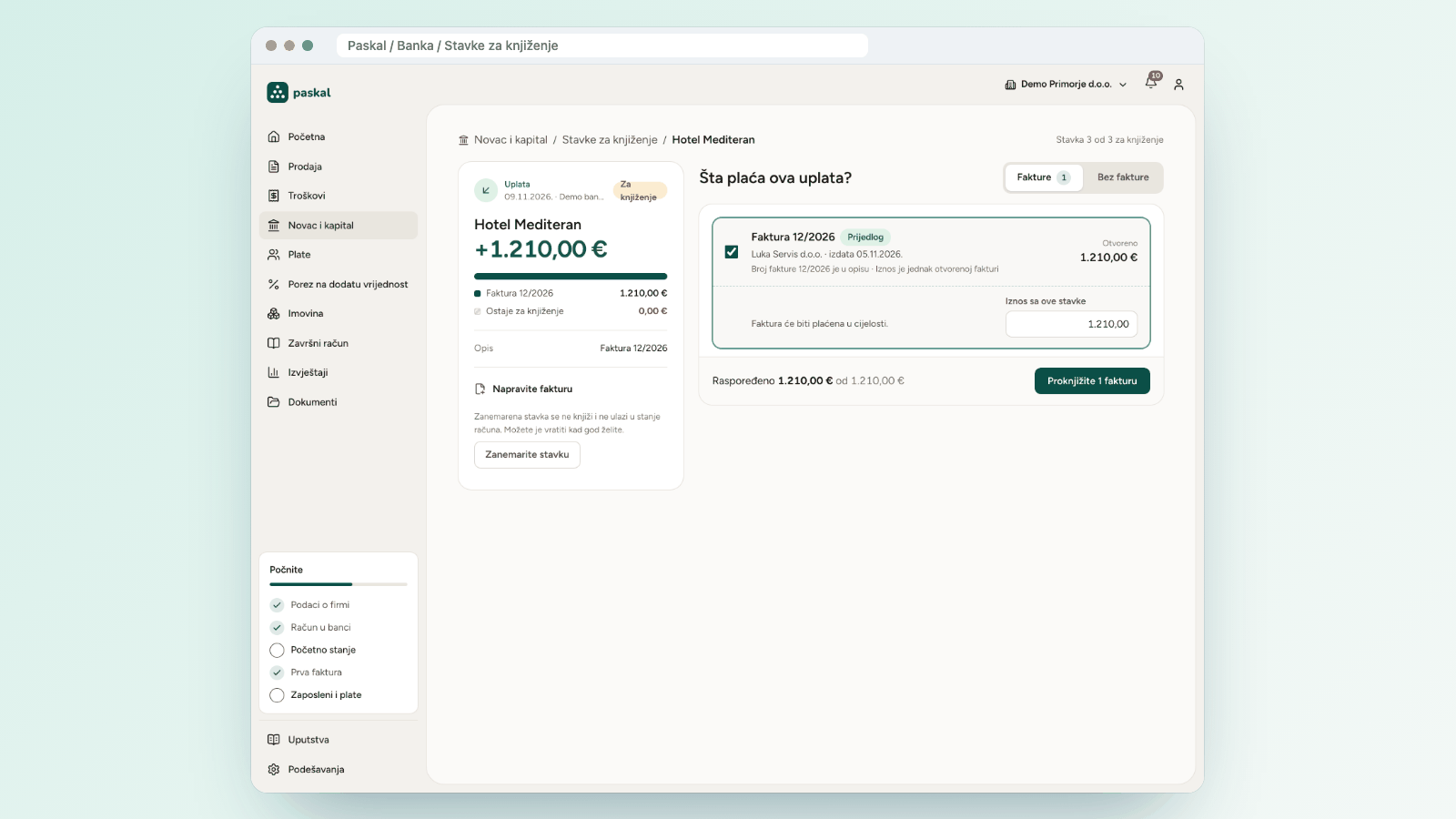
- 3Proknjižite stavke izvoda. Za uplatu kupca kliknite Napravite fakturu: upišite broj i datum fakture koju je izdao prethodni knjigovođa. Za isplatu kliknite Napravite trošak.
- 4U Počnite otvorite Podaci o firmi i izaberite Prvi mjesec prijave koji podnosite preko aplikacije. Raniji mjeseci se ne vode kao zakašnjeli.
- 5U Porez na dodatu vrijednost zatvorite posljednji mjesec koji je predao prethodni knjigovođa. Zatvoriće se i svi raniji otvoreni mjeseci i biće označeni kao predati.
- 6Kod svakog takvog mjeseca možete upisati Iznos iz predate prijave. Ako se razlikuje od iznosa iz knjiga, podnesite izmijenjenu prijavu za taj mjesec.
- 7U Podešavanja otvorite Plate i izaberite Prvi mjesec obračuna u knjigama. Zatim u Plate za svaki raniji mjesec otvorite Plate iz prethodnog programa i prepišite zbirove iz platnog spiska prethodnog programa.
- 8Kod svakog zaposlenog upišite Isplaćeno ranije ove godine, da godišnja potvrda i najviša osnovica za doprinose budu tačni.
Šta tražite od prethodnog knjigovođe. Posljednji predati završni račun, spisak neplaćenih faktura kupaca i dobavljača, predate prijave poreza na dodatu vrijednost za ovu godinu i platni spisak za svaki mjesec koji je obračunao.
Upišite podatke o firmi
- 1U meniju lijevo izaberite Počnite. Otvara se Počnite sa knjigama.
- 2Otvorite Podaci o firmi. Upišite Kada je firma osnovana? i izaberite Firma je nova ili Firma već posluje, prelazim sa drugog knjigovodstva.
- 3Upišite Naziv firme, Poreski identifikacioni broj (PIB) i Sjedište firme (opština).
- 4Firma je u sistemu poreza na dodatu vrijednost? Označite Firma je u sistemu poreza na dodatu vrijednost i upišite U sistemu poreza na dodatu vrijednost od. Datum piše na rješenju o registraciji.
- 5Provjerite Početak vođenja knjiga u aplikaciji. Nova firma počinje prvim danom mjeseca osnivanja. Firma koja već posluje uzima datum iz odjeljka Koji je Vaš put.
- 6Kliknite Sačuvajte.
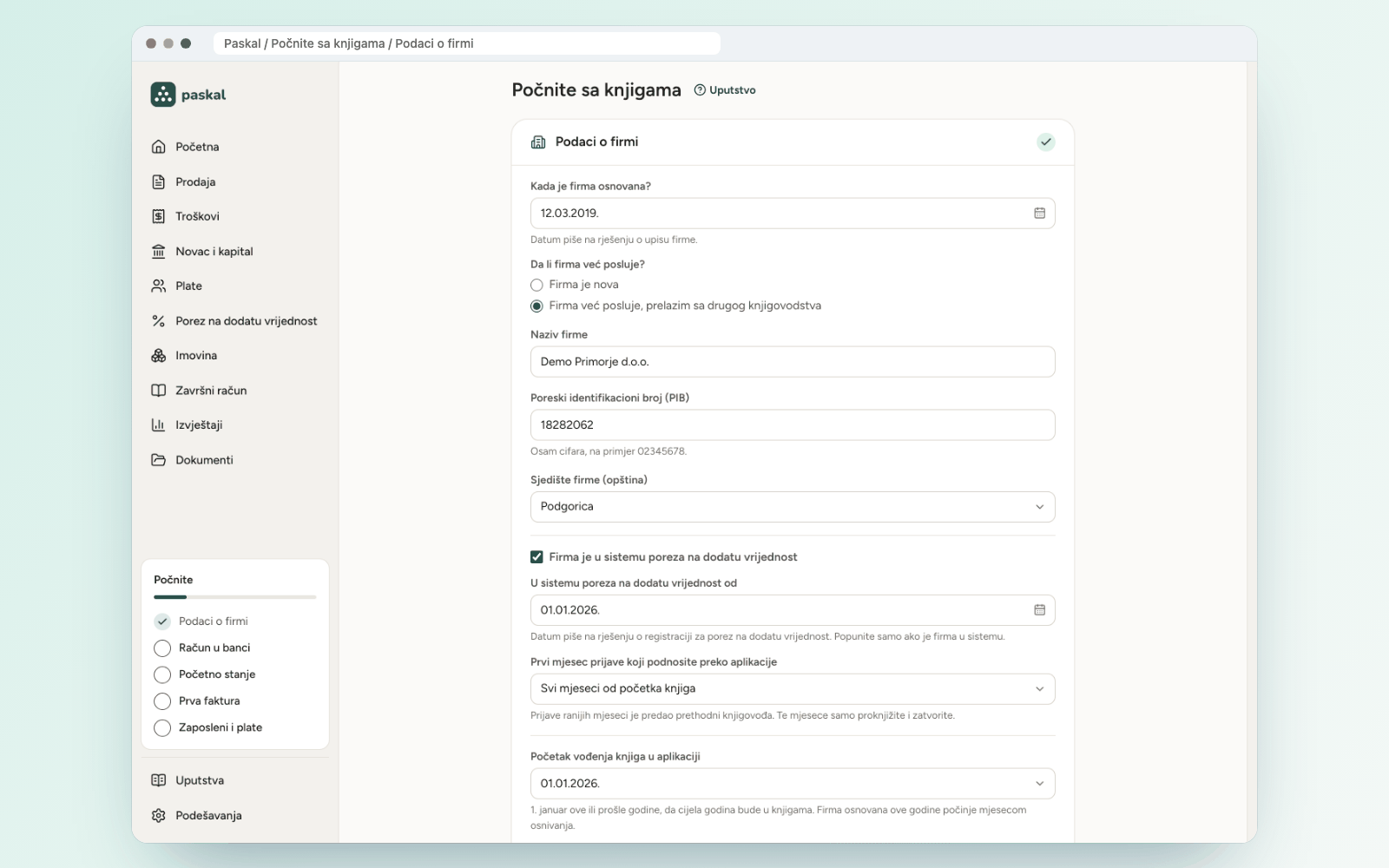
Datum početka knjiga ne mijenjate poslije prvog knjiženja. Poslije prvog knjiženja početak knjiga i datum ulaska u sistem poreza na dodatu vrijednost mijenja samo podrška. Početno stanje je prvo knjiženje, pa datum provjerite prije nego što ga sačuvate.
Upišite podatke za iskaze i odredite ko vodi knjige
Podatke za finansijske iskaze možete upisati i kasnije. Odluku o licu koje vodi knjige potpišite prije prvog knjiženja.
- 1Otvorite Podaci za finansijske iskaze. Upišite Matični broj (osam cifara), Šifra djelatnosti (na primjer 62.01) i Naziv djelatnosti.
- 2U Osnivači i udjeli upišite ime ili naziv i udio svakog osnivača. Udjeli zajedno daju 100%. Za još jednog osnivača kliknite Dodajte osnivača.
- 3Kliknite Sačuvajte.
- 4Otvorite Ko vodi knjige. Upišite Ime i prezime odgovornog lica, obično vlasnika ili direktora.
- 5Kliknite Preuzmite odluku (PDF). Tekst odluke je prijedlog: pročitajte ga prije potpisa. Pravilnik o računovodstvu preuzimate linkom Preuzmite i pravilnik o računovodstvu (PDF).
Dodajte račun u banci
- 1U listi Počnite otvorite Račun u banci i kliknite Dodajte račun u banci.
- 2U Kako vodite ovaj račun izaberite Izvodi iz fajla ako ćete učitavati izvode iz banke, ili Ručni račun ako uplate i isplate označavate sami.
- 3Upišite Naziv banke i Broj računa: broj sa 18 cifara (505-0000123456789-51) ili IBAN koji počinje sa ME. Za ručni račun broj nije obavezan.
- 4U Datum početnog stanja ostavite datum početka knjiga. Ne može biti raniji.
- 5Kliknite Sačuvajte račun. Ponovite za svaki račun firme.
Iznos na računu ne upisujete ovdje. Stanje svih računa upisujete jednom, u Početno stanje. Uplate i isplate dolaze iz izvoda koje učitate, a na ručnom računu ih dodajete sami u Dodajte stavku.
Gotovina ima svoj račun. Gotovina u blagajni postoji od osnivanja firme u aplikaciji. Ne dodajete je kao račun u banci.
Upišite početno stanje
- 1U listi Počnite otvorite Početno stanje i kliknite Unesite početno stanje.
- 2Na pitanje Kako počinje Vaša firma? izaberite Firma je tek osnovana ili Firma je već poslovala. Možete se predomisliti dok ne sačuvate: kliknite Promijenite izbor.
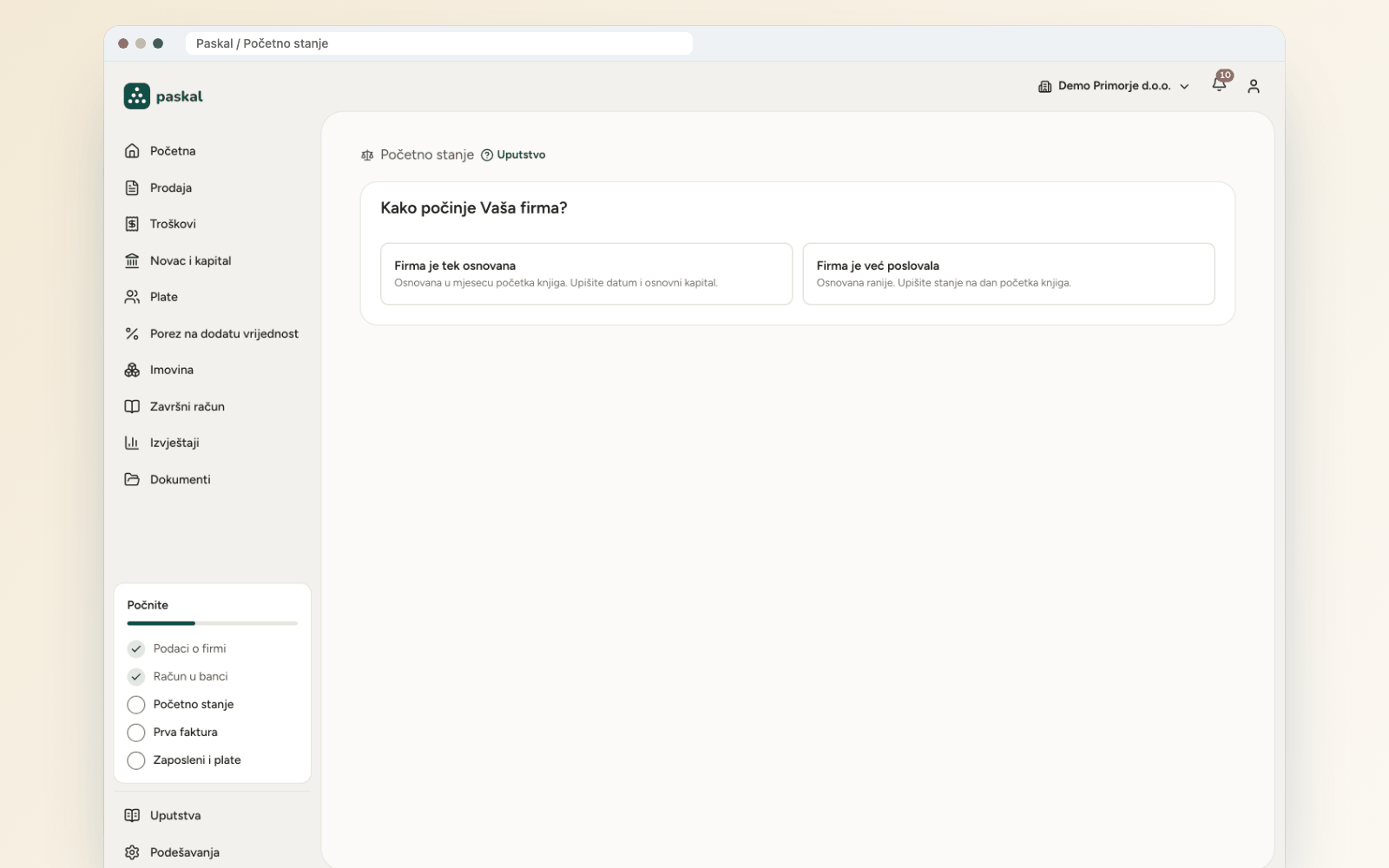
Firma je tek osnovana
- 1Upišite Datum osnivanja. Mora biti u mjesecu početka knjiga.
- 2Upišite Osnovni kapital, najmanje 1,00 €. Ulog u stvarima ili pravima i troškove osnivanja ne upisujte ovdje.
- 3Kapital je već na računu firme? Izaberite Novac je na računu firme do dana osnivanja i Račun u banci. Uplatu ne unosite ponovo kao stavku na izvodu.
- 4Kapital još nije stigao? Izaberite Uplata stiže kasnije ili se vidi kao stavka na izvodu. Dok novac nije na računu, kapital se vodi kao neuplaćen.
- 5Kliknite Sačuvajte osnivanje.
- 6Kad kapital stigne, u Kapital je uplaćen upišite račun i datum uplate i kliknite Proknjižite uplatu.
Firma je već poslovala
Iznose prepišite iz posljednjeg predatog završnog računa, otvorenih faktura i izvoda iz banke. Dan početka vođenja knjiga je već određen u podacima o firmi i ovdje se samo prikazuje.
- 1U Koliko su podaci sigurni ostavite Privremeno dok iznosi nisu iz predatog završnog računa. Kad jesu, izaberite Konačno.
- 2U Novac upišite Račun u banci (ukupno stanje na svim računima) i Gotovina u blagajni.
- 3U Kupci koji Vam duguju i Dobavljači kojima dugujete dodajte po jednu stavku za svaku neplaćenu fakturu: partner, broj fakture i preostali iznos. Kliknite Dodajte fakturu.
- 4U Osnovna sredstva upišite Nabavna vrijednost osnovnih sredstava i Ispravka vrijednosti (do sada obračunata amortizacija).
- 5U Ostalo što dugujete upišite Pozajmice od vlasnika. U Krediti kliknite Dodajte kredit za svaki kredit koji još otplaćujete i upišite kreditora, rok vraćanja i Ostaje da se vrati. Upišite i neisplaćene plate, poreze i doprinose, i porez na dodatu vrijednost: izaberite Dugujete državi ili Država Vama duguje i upišite Iznos poreza.
- 6U Vlasnički kapital upišite Osnovni kapital, pa izaberite Dobit ranijih godina ili Gubitak ranijih godina i upišite iznos u Rezultat ranijih godina. Rezultat prošle godine iz bilansa stanja je dio njega. Knjige počinju 1. januara, pa rezultat tekuće godine nastaje iz knjiženja.
- 7U Posljednji predati završni račun upišite Ukupna imovina i Ukupni kapital i obaveze iz posljednjeg predatog bilansa stanja.
- 8Pogledajte Provjera zbira. Kad su imovina i kapital sa obavezama isti, piše Usklađeno. Kliknite Sačuvajte početno stanje.
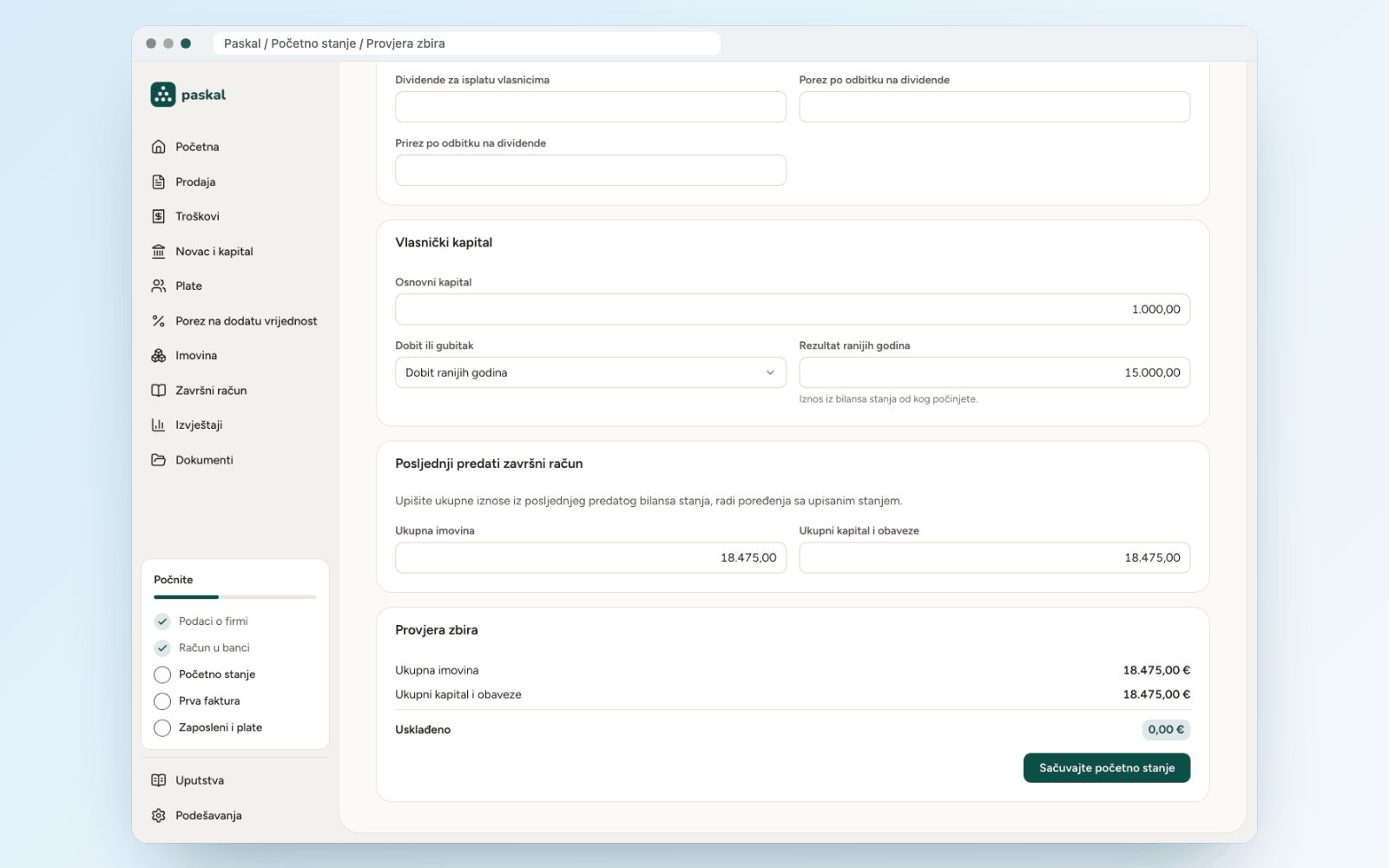
Primjer: Demo Primorje d.o.o. vodi knjige u aplikaciji od 1. januara 2026. Iznosi iz bilansa stanja za 2025. godinu:
| Stavka | Iznos |
|---|---|
| Račun u banci | 12.450,00 € |
| Kupci koji Vam duguju | 3.025,00 € |
| Nabavna vrijednost osnovnih sredstava | 4.000,00 € |
| Ispravka vrijednosti | −1.000,00 € |
| Ukupna imovina | 18.475,00 € |
| Dobavljači kojima dugujete | 1.210,00 € |
| Porez na dodatu vrijednost: dugujete državi | 1.265,00 € |
| Osnovni kapital | 1.000,00 € |
| Rezultat ranijih godina (dobit) | 15.000,00 € |
| Ukupni kapital i obaveze | 18.475,00 € |
Ne mogu se još upisati. Zalihe i neplaćeni porez na dobit se još ne mogu upisati. Ako ih imate u bilansu stanja, javite nam se prije nego što sačuvate početno stanje.
Izaberite program za fakture i označite prijave
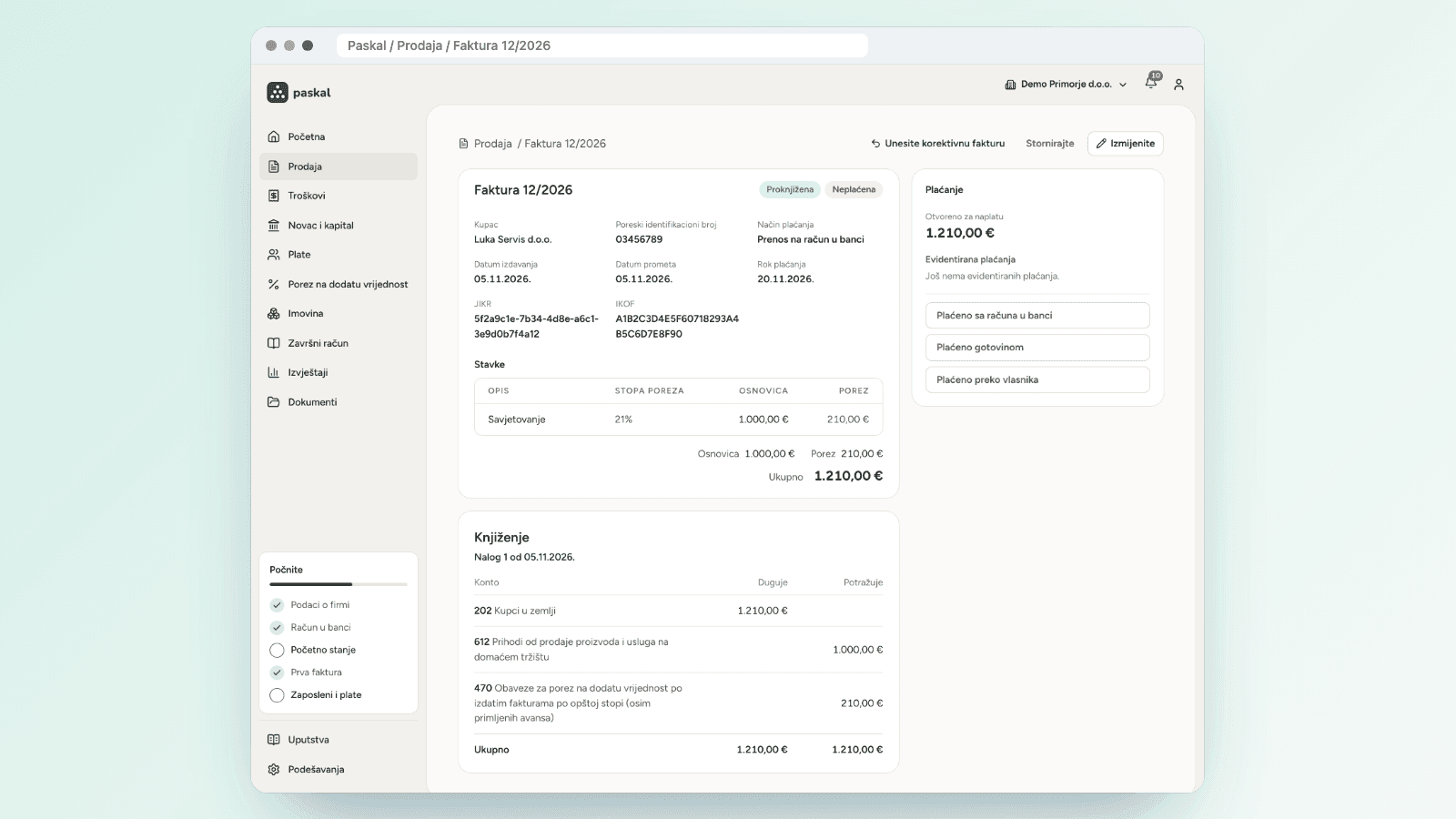
Aplikacija ne izdaje fakture. Fakturu izdajete i fiskalizujete u svom programu za fakture, a u aplikaciji je proknjižite. Program izaberite prije prve fakture.
- 1U dnu liste Počnite otvorite Prijave i evidencije.
- 2Pročitajte Program za fakture i Pristup IRMS-u. Za IRMS Vam treba kvalifikovani sertifikat za elektronski potpis: na USB tokenu (Pošta Crne Gore ili CoreIT) ili na ličnoj karti.
- 3Uradite jednokratne obaveze: Prijava osiguranika, Registar stvarnih vlasnika, Obavještenje o elektronskom čuvanju knjiga i Ugovor sa računovodstvenom agencijom. Obavještenje preuzimate u Podešavanja i predajete Poreskoj upravi. Prijavu osiguranika predajte najkasnije osam dana od dana kad zaposleni počne da radi.
- 4Kad završite obavezu, upišite datum i kliknite Označite kao završeno.
Rokove provjerite sa Poreskom upravom. Za Registar stvarnih vlasnika rok nije potvrđen. Ugovor sa računovodstvenom agencijom registrujete samo kad knjige vodi agencija. Ako direktor sam vodi knjige, ništa ne prijavljujete.
Prva faktura i Zaposleni i plate su posljednja dva koraka liste. Ako nemate zaposlenih, kliknite Preskočite ovaj korak.
Ispravka početnog stanja
Privremeno stanje mijenjate i čuvate ponovo. Ponovno čuvanje stornira staro početno stanje i proknjižava novo, a staro ostaje u dnevniku.
Konačno stanje se mijenja samo uz potvrdu Želim da ponovo otvorim konačno stanje i izmijenim ga. Ako je mjesec početka knjiga zaključan, prvo ga ponovo otvorite.
Česta pitanja
Mogu li da promijenim početak knjiga?
Do prvog knjiženja možete, u Podaci o firmi. Koji datum uzimate piše u odjeljku Koji je Vaš put. Poslije prvog knjiženja ga mijenja samo podrška. Početno stanje je prvo knjiženje.
Šta ako još nemam završni račun za prošlu godinu?
Sačuvajte početno stanje kao Privremeno. Kad predate završni račun, otvorite Početno stanje, izaberite Konačno i upišite ukupne iznose iz bilansa stanja. Dok stanje nije konačno, korak Početno stanje u listi Počnite ostaje otvoren.
Šta ako Provjera zbira pokaže razliku?
Stanje se ne čuva dok razlika nije nula. Razlika znači da je neka stavka izostavljena ili pogrešno prepisana: uporedite svaki iznos sa bilansom stanja. Zadržanu dobit ne mijenjajte samo da bi se zbir izjednačio. Za Konačno ukupni iznosi moraju biti isti kao u posljednjem predatom završnom računu.
Imam više računa u banci. Šta upisujem u početno stanje?
Jedan zbir: ukupno stanje na svim računima u banci na dan početka. Svaki račun posebno dodajte u Novac i kapital.
Da li aplikacija izdaje fakture?
Ne. Fakturu izdajete i fiskalizujete u svom programu za fakture, pa je u aplikaciji proknjižite. JIKR i IKOF prepišite sa fakture.
Mogu li da učitam izvod iz banke?
Da, za račun Izvodi iz fajla: u Novac i kapital kliknite Učitajte izvod. Aplikacija čita izvode u formatima FX (XML) i MT940, i PDF izvod Hipotekarne banke. Ako format ne prepozna, učitajte CSV fajl iz banke i izaberite kolone.
Ko može da upiše podatke o firmi i početno stanje?
Samo vlasnik firme. Ostali članovi vide podatke, ali ih ne mijenjaju.