Unesite trošak ili fakturu dobavljača
Troškove unosite u dijelu Troškovi. Skenirajte primljenu fakturu ili je priložite, provjerite podatke koje aplikacija popuni, izaberite vrstu troška i kliknite Sačuvajte i proknjižite. Zatim, na stranici troška, evidentirajte kako je plaćen. Porez sa fakture odbijate samo ako je firma u sistemu poreza na dodatu vrijednost i ako zakon dozvoljava odbitak za tu vrstu troška. Pogrešan unos ispravite sa Izmijenite ili Stornirajte.
Paskal · Provjereno 11. novembra 2026. · 10 min čitanja
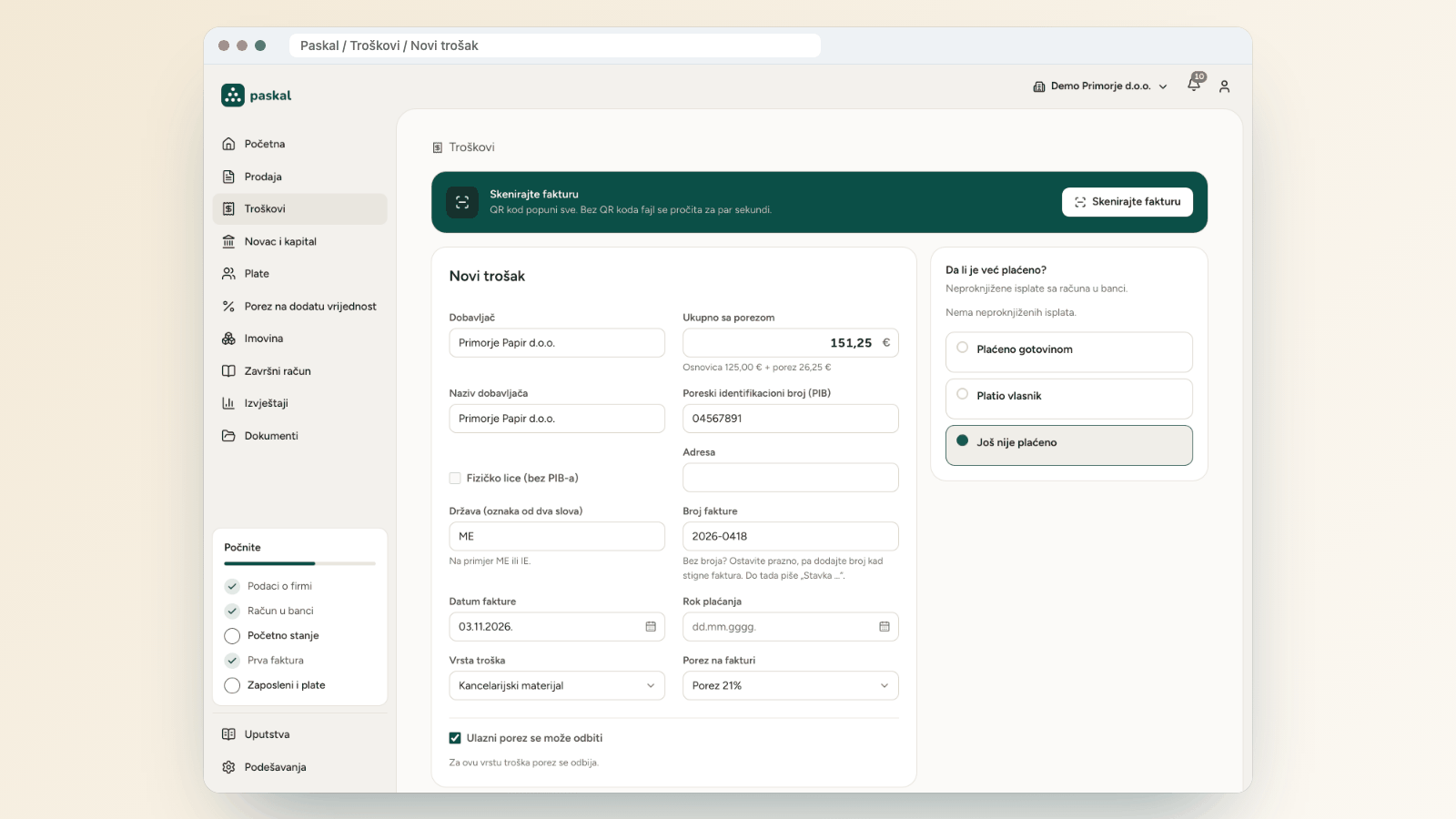
Svaki trošak knjižite iz fakture dobavljača, uz dokument. Aplikacija popuni ono što može pročitati sa fakture, a Vi provjerite i proknjižite.
Troškove može knjižiti samo vlasnik firme.
Prvo: kako je trošak plaćen
Trošak i njegovo plaćanje evidentirate odvojeno. Prvo proknjižite fakturu (koraci 1 do 4), pa u koraku 5 izaberite način plaćanja iz tabele.
| Kako ste platili | Šta izaberete |
|---|---|
| Sa računa u banci koji vodite ručno | Plaćeno sa računa u banci |
| Sa računa u banci za koji učitavate izvode | Ništa na trošku. Kad učitate izvod, povežite stavku sa fakturom u Novac i kapital. |
| Gotovinom iz blagajne | Plaćeno gotovinom |
| Privatnim novcem vlasnika | Plaćeno preko vlasnika. Firma duguje taj iznos vlasniku. |
| Još niste platili | Ništa. Trošak ostaje otvoren za plaćanje, dok ne evidentirate uplatu. |
| Platili ste malo manje, a dobavljač ne traži razliku | Razlika u plaćanju, poslije prvog plaćanja. Razlog je Kursna razlika (konto 663) ili Dobavljač ne traži ostatak (konto 677) |
Priložite fakturu
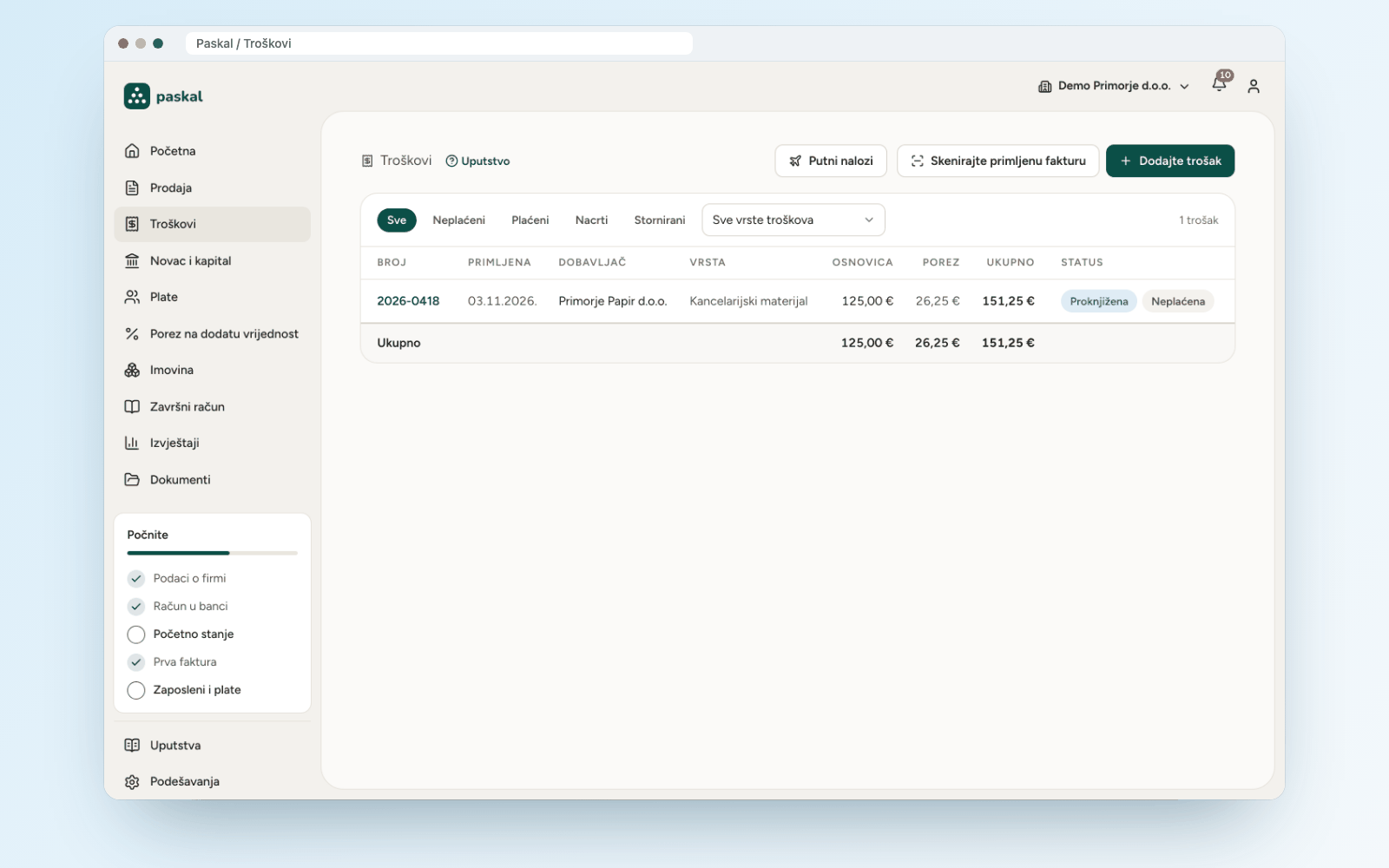
- 1U meniju lijevo izaberite Troškovi.
- 2Kliknite Skenirajte fakturu i izaberite fotografiju ili PDF fakture, do 10 MB.
- 3Ako faktura ima QR kod, aplikacija ga pročita i preuzme podatke fakture od Poreske uprave. Otvori se obrazac sa popunjenim poljima.
- 4Nemate fajl pri ruci? Kliknite Dodajte trošak i upišite podatke sami. Dokument priložite na vrhu obrasca, prije upisa: Priložite dokument. Možete ga dodati i kasnije: u dijelu Dokumenti učitajte fajl i kliknite Povežite.
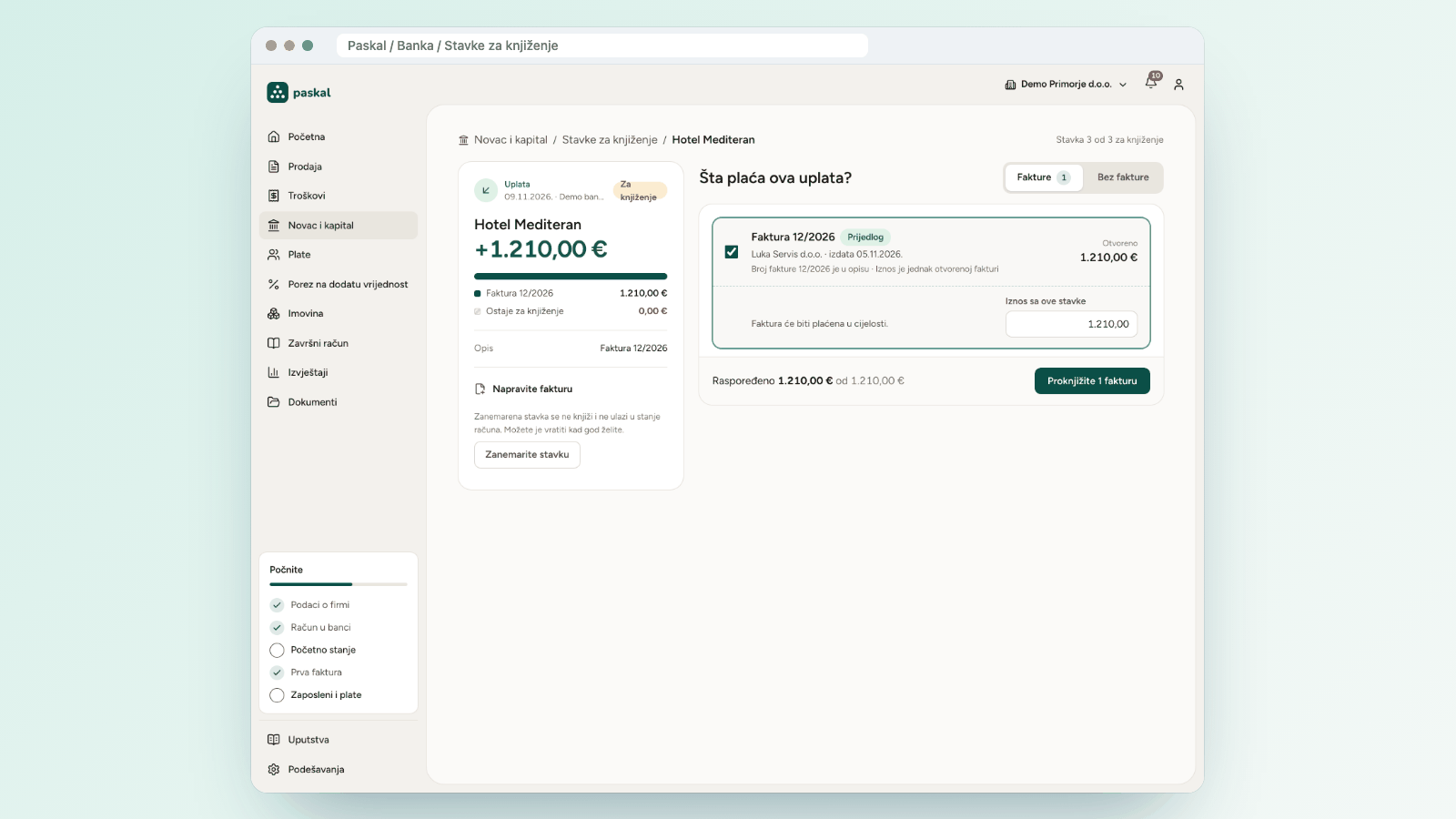
Faktura je već plaćena sa računa u banci? U dijelu Novac i kapital, na stavci, kliknite Napravite trošak. Dobavljač, iznos i datum se preuzimaju iz stavke. Kad sačuvate, vraćate se na stavku, gdje je faktura spremna za povezivanje sa uplatom.
Provjerite podatke fakture
Iz QR koda se popune broj fakture, datum, dobavljač i iznosi po stopama poreza. Provjerite ih sa fakturom prije knjiženja.
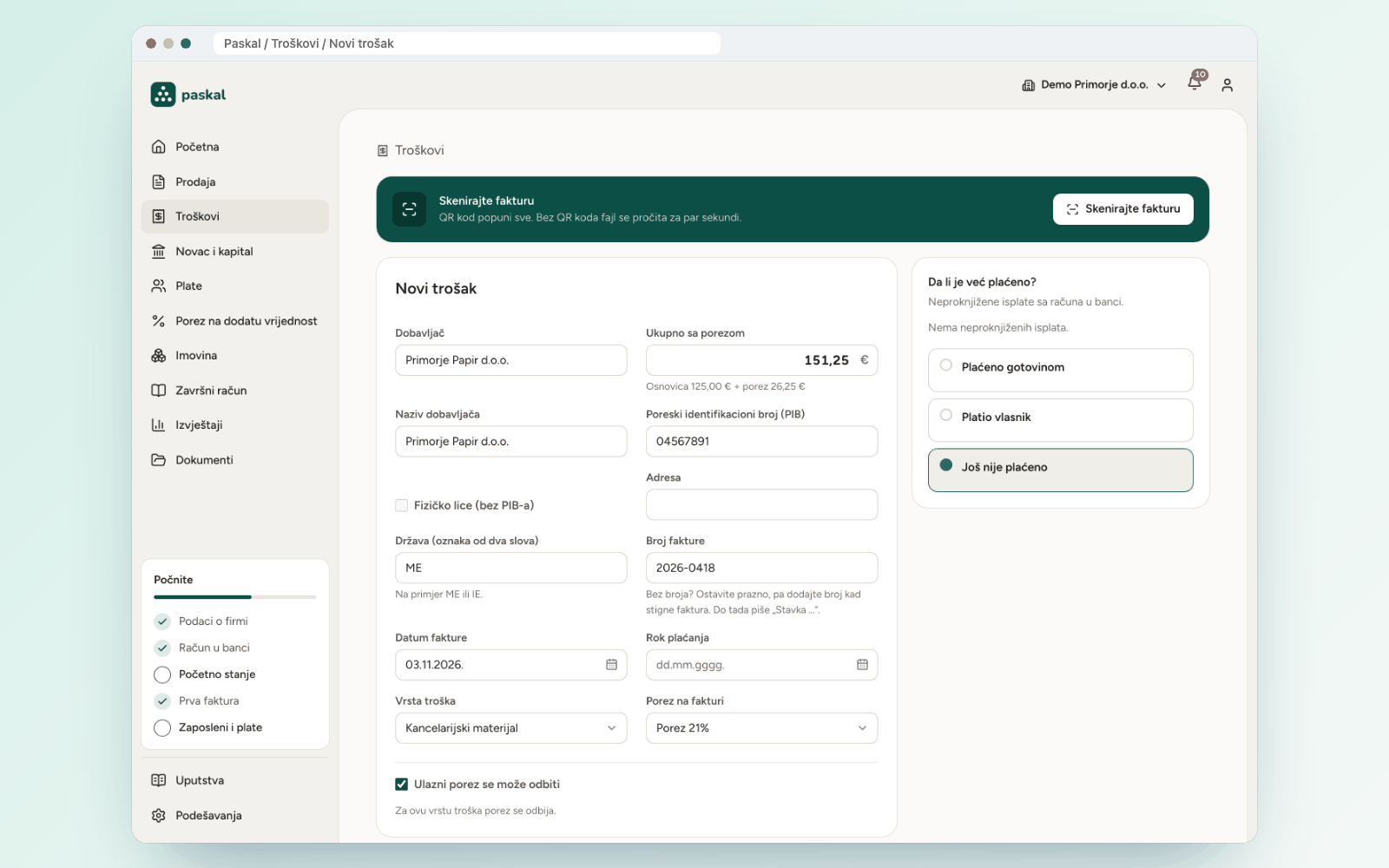
- 1Dobavljač: izaberite dobavljača iz liste. Novi dobavljač? Izaberite Novi dobavljač i upišite Naziv dobavljača i Poreski identifikacioni broj (PIB) od osam cifara.
- 2Broj fakture: upišite ga tačno kako piše na fakturi. Isti broj istog dobavljača ne možete unijeti dva puta.
- 3Datum fakture: datum sa fakture.
- 4Datum prijema: dan kad ste fakturu primili. Ne smije biti prije datuma fakture. Ispod polja piše u koju mjesečnu prijavu ulazi porez.
Datum prijema provjerite uvijek. Aplikacija upiše današnji datum. Ako ste fakturu primili ranije, promijenite ga: po njemu se bira mjesec u kojem odbijate porez.
Izaberite vrstu troška i porez
- 1Vrsta troška: izaberite vrstu iz grupa, na primjer Kancelarija i usluge. Ako ste već knjižili troškove od istog dobavljača, aplikacija predloži vrstu iz prošlog puta. Opremu koju koristite duže od godinu dana upišite u grupi Osnovna sredstva (oprema koju koristite duže od godinu).
- 2Od koga ste kupili: za dobavljača iz Crne Gore ostavite Dobavljač iz Crne Gore. Za stranog dobavljača izaberite odgovarajuću vrstu; obrazac tada ne traži porez sa fakture, a porez na usluge stranih lica objašnjava posebno uputstvo.
- 3Za svaku stavku fakture izaberite Stopa poreza i upišite Osnovica. Porez sa fakture se izračuna sam. Ako se razlikuje od fakture, upišite iznos tačno kako je odštampan na fakturi.
- 4Faktura ima više stopa poreza? Kliknite Dodajte stavku za svaku stopu.
- 5Ispod obrasca tabela Knjiženje pokazuje kako će se trošak proknjižiti. Konto troška je već izabran prema vrsti troška ili prema prošlom trošku istog dobavljača. Ako trošak treba da ide na drugi konto, na primjer 531 Troškovi transportnih usluga, izaberite ga u tabeli. Ostali redovi (porez, dobavljač) postavlja aplikacija. Kod reprezentacije, članarina, kazni, donacija i osnovnih sredstava konto se ne bira, jer zavisi od vrste troška.
- 6Provjerite kvačicu Ulazni porez se može odbiti. Unaprijed je postavljena prema vrsti troška. Promijenite je samo kad imate razlog, pa upišite razlog koji traži obrazac. Ostaje zapisan uz fakturu.
Gorivo, vozila i reprezentacija. Za reprezentaciju se ulazni porez ne odbija. Za gorivo, održavanje i nabavku vozila odbitak zavisi od vrste vozila: izaberite vozilo u obrascu. Pogledajte odjeljak „Gorivo i vozila: kad se porez odbija“.
Račun sa kase bez podataka Vaše firme. Porez odbijate samo sa fakture koja glasi na Vašu firmu, sa nazivom i poreskim identifikacionim brojem. Na računu sa kase bez tih podataka isključite Ulazni porez se može odbiti i upišite razlog. Porez tada ulazi u trošak.
Firma nije u sistemu poreza na dodatu vrijednost? Tada nema polja Stopa poreza ni kvačice za odbitak. Porez sa domaće fakture ulazi u trošak, jer firma izvan sistema ne odbija ulazni porez.
Gorivo i vozila: kad se porez odbija
Zakon ne dozvoljava odbitak ulaznog poreza za putničke automobile i motocikle, njihovo gorivo, maziva, rezervne dijelove i usluge usko povezane sa njima (član 37 stav 5 tačka 1 Zakona o porezu na dodatu vrijednost). Odbitak postoji za vozila koja se prodaju dalje, iznajmljuju (rent-a-car), služe za prevoz lica i dobara (taksi) ili za obuku vozača. Teretno vozilo, na primjer kombi ili kamion upisan kao teretni, nije putnički automobil (član 96 Pravilnika), pa se porez na njegovu nabavku, gorivo, dijelove i servis odbija.
| Vrsta vozila | Porez na gorivo, održavanje i nabavku |
|---|---|
| Putnički automobil (uključujući kombi za prevoz ljudi) | Ne odbija se. Ulazi u trošak. |
| Teretno vozilo | Odbija se. |
| Putnički automobil za prodaju, iznajmljivanje, taksi ili obuku vozača | Odbija se. |
| Vozilo nije izabrano | Ne odbija se, dok ne izaberete vozilo. |
- 1U obrascu Novi trošak izaberite vrstu troška Gorivo, Troškovi vozila ili Vozilo. Pojavi se polje Vozilo.
- 2Izaberite postojeće vozilo ili Novo vozilo, pa upišite naziv, registarske oznake i vrstu vozila. Vrstu određuje saobraćajna dozvola.
- 3Kvačica Ulazni porez se može odbiti se postavi prema vrsti vozila. Ako je promijenite, upišite razlog.
- 4Vozila pregledate, mijenjate i deaktivirate u dijelu Imovina, na stranici Vozila.
Provjerite. Nije pronađen propis koji navodi broj sjedišta koji odlučuje o vrsti vozila. U praksi odlučuje kako je vozilo upisano u saobraćajnoj dozvoli, pa teretno vozilo sa drugim redom sjedišta može biti tretirano kao putnički automobil. Ako teretno vozilo koristite i privatno, privatna upotreba se može smatrati prometom: provjerite sa računovođom. Već proknjiženi troškovi se ne mijenjaju.
Proknjižite trošak
- 1Uporedite Ukupno za plaćanje sa iznosom na fakturi.
- 2Kliknite Sačuvajte i proknjižite.
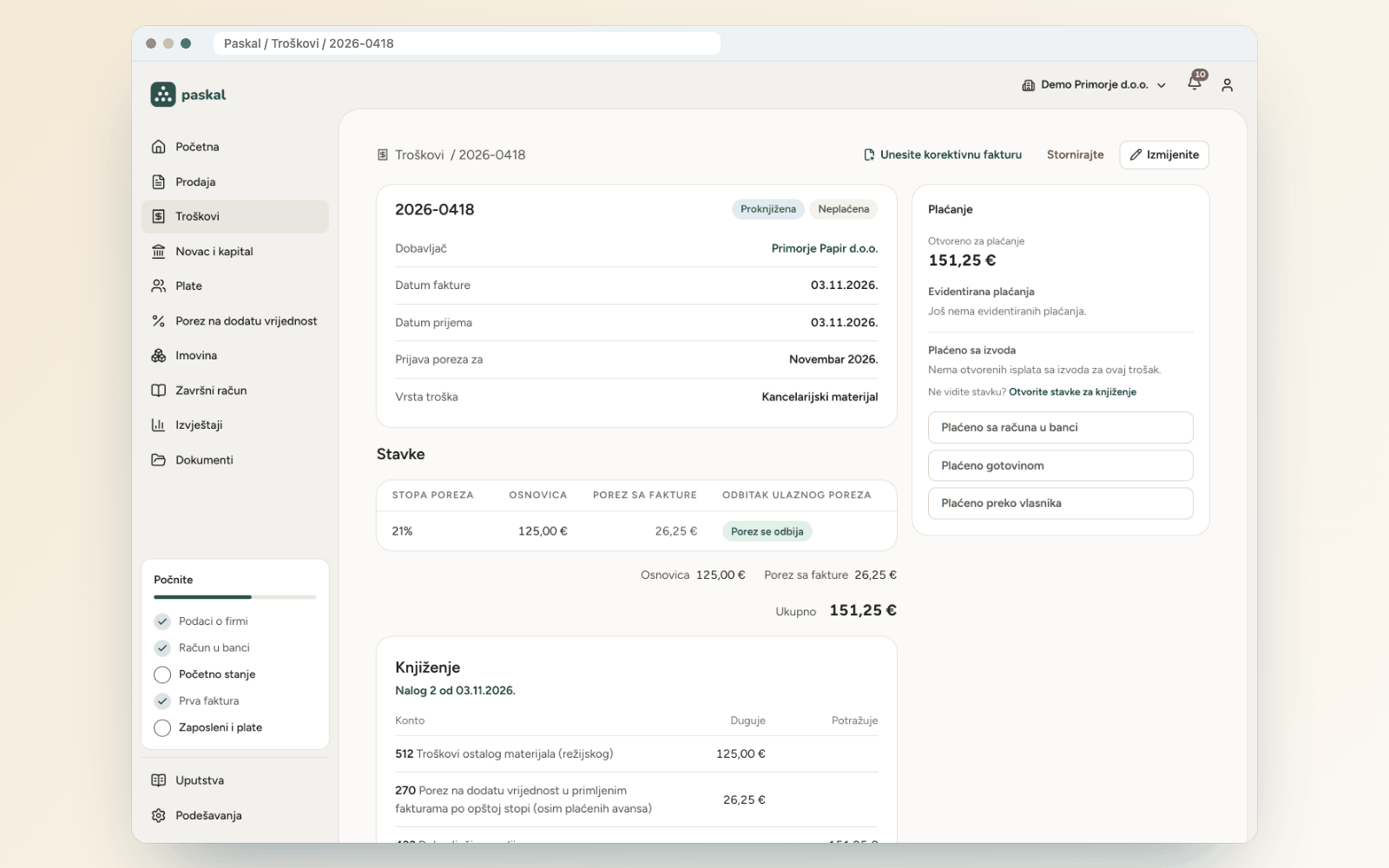
- 3Otvori se stranica troška sa statusom Proknjižena i karticom Plaćanje.
Bez priloženog dokumenta obrazac Vas upozori da uz knjiženje treba dokument. Priložite ga ili sačuvajte papirnu kopiju. Kad je trošak već proknjižen bez dokumenta, dokument možete dodati kasnije u dijelu Dokumenti: tamo su troškovi bez dokumenta, a fajl se veže za red troška.
Evidentirajte kako je plaćen
- 1Na stranici troška, u kartici Plaćanje, piše koliko je Otvoreno za plaćanje.
- 2Kliknite način plaćanja iz tabele na početku uputstva.
- 3Kod plaćanja sa računa izaberite Račun u banci. Upišite Datum plaćanja i Plaćeni iznos. Za djelimično plaćanje upišite manji iznos.
- 4Kliknite Evidentirajte plaćanje. Kad je plaćen cijeli iznos, trošak dobija status Plaćena.
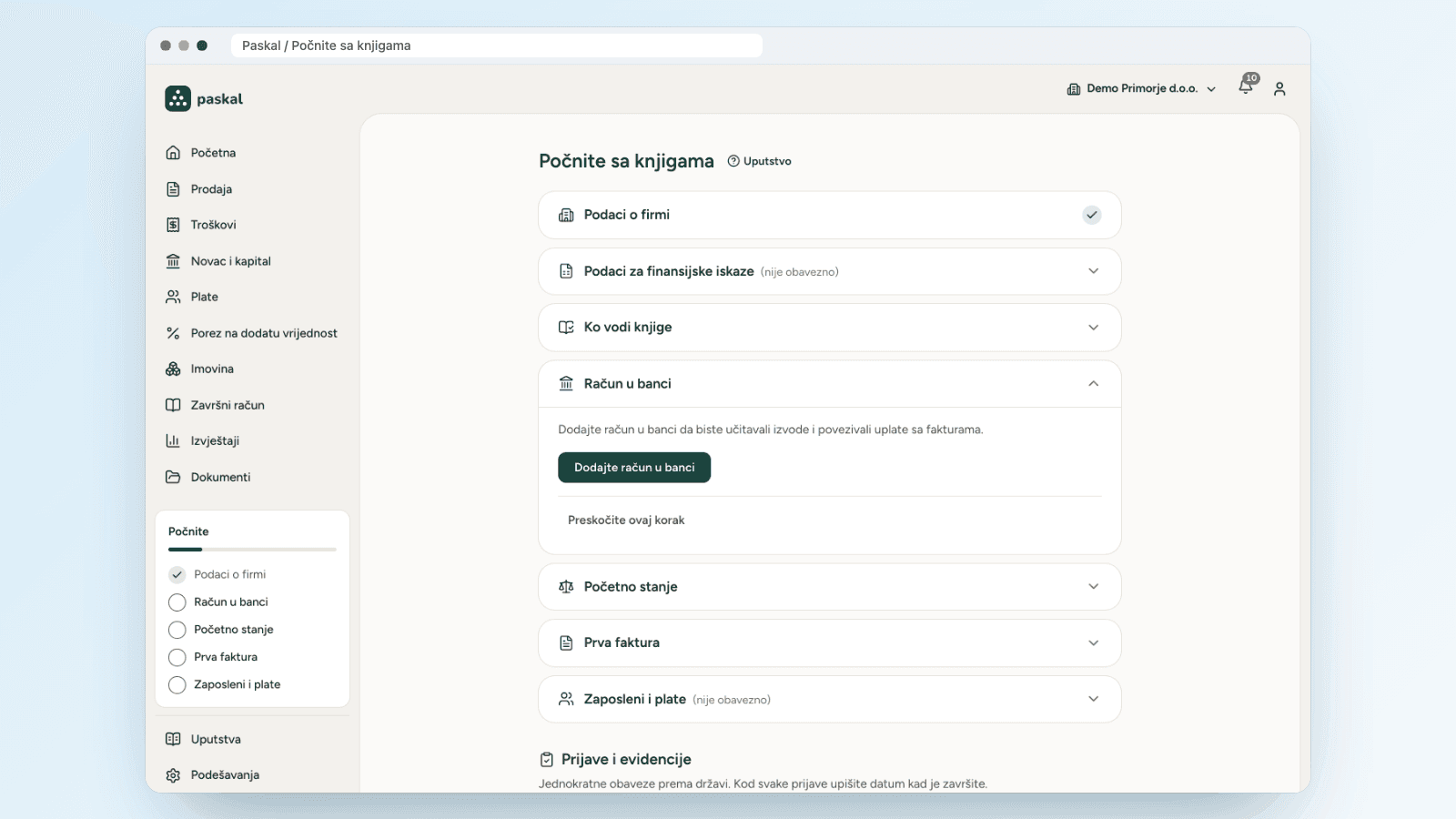
Nema računa u banci za izbor? Plaćeno sa računa u banci radi sa računom koji vodite ručno. Dodajte ga sa Dodajte račun u banci. Plaćanje sa računa za koji učitavate izvode povezujete u Novac i kapital.
Pogrešno evidentirano plaćanje poništite: kliknite Poništite pored plaćanja i upišite razlog. Upisuje se storno knjiženje, a trošak ponovo postaje otvoren.
Pogrešan unos: izmijenite ili stornirajte
| Šta se desilo | Šta radite |
|---|---|
| Pogrešan iznos, datum, vrsta troška ili porez | Kliknite Izmijenite. Kad sačuvate izmjene, prvo knjiženje se stornira i faktura se knjiži ponovo. |
| Faktura je unesena dva puta ili nije trošak Vaše firme | Kliknite Stornirajte, pa Da, stornirajte. Knjiženje se poništava, a faktura ostaje u evidenciji kao Stornirana. |
| Dobavljač je izdao korektivnu fakturu za cijeli iznos | Ne unosite je kao novi trošak. Na prvobitnom trošku kliknite Unesite korektivnu fakturu, pa Cijeli iznos, upišite broj i datum korektivne fakture i datum prijema, pa kliknite Sačuvajte i proknjižite. Porez se umanjuje u mjesecu u kom ste korektivnu fakturu primili, a prvobitna faktura ostaje u svom mjesecu. |
| Dobavljač je izdao korektivnu fakturu za dio iznosa | Ne unosite je kao novi trošak. Na prvobitnom trošku kliknite Unesite korektivnu fakturu, upišite broj i datum korektivne fakture, datum prijema i iznose koji se smanjuju, pa kliknite Sačuvajte i proknjižite. Porez se umanjuje u mjesecu u kom ste korektivnu fakturu primili. |
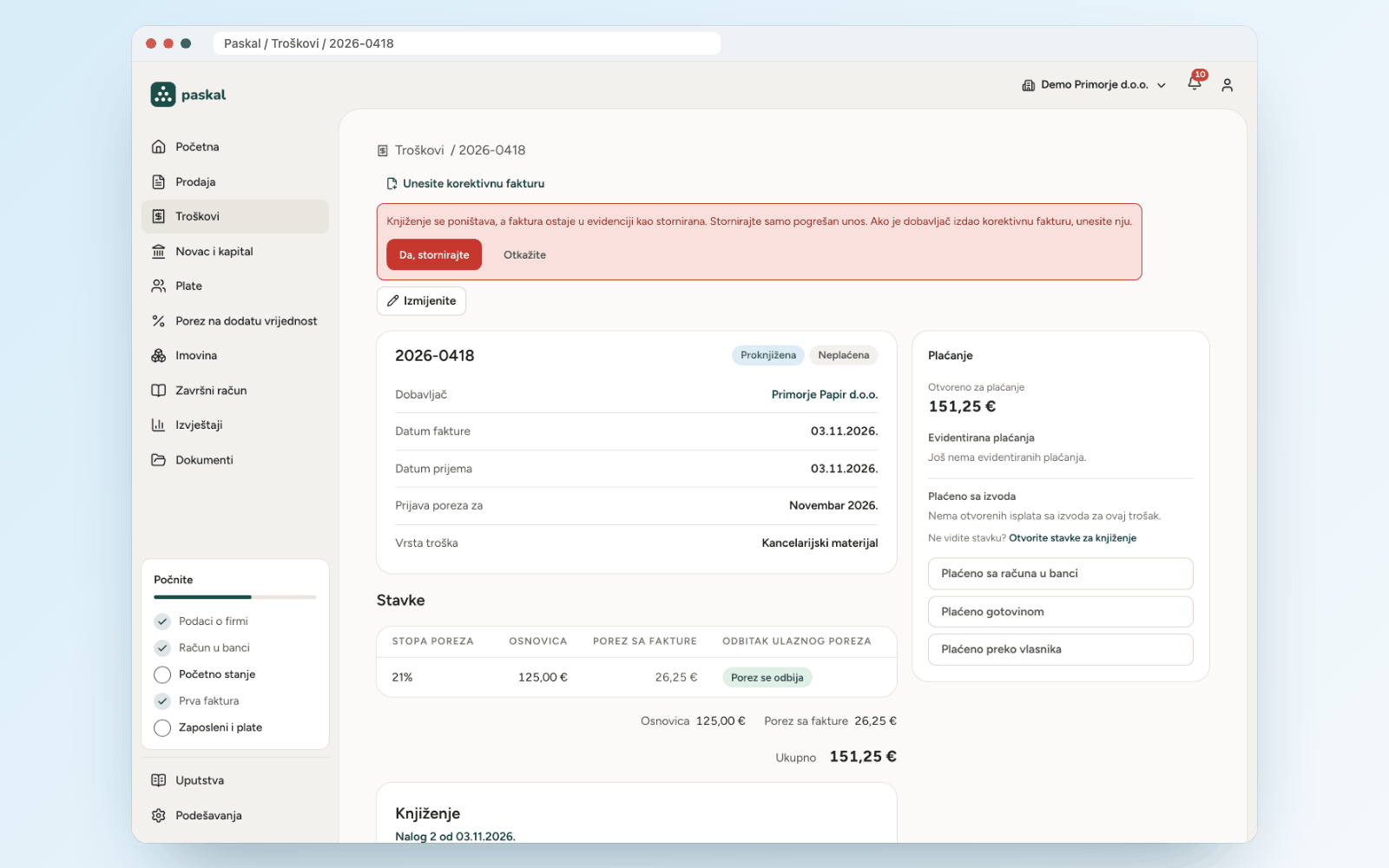
Storno je konačan. Stornirana faktura zadržava svoj broj, pa istu fakturu istog dobavljača ne možete unijeti ponovo. Ako samo ispravljate podatke, koristite Izmijenite.
Trošak je već plaćen? Plaćanje ostaje u knjigama kao nedodijeljena uplata. Povežite ga sa novom fakturom.
Osnovno sredstvo sa amortizacijom. Kad je amortizacija sredstva knjižena u zaključenoj godini ili za cijelu godinu odjednom, fakturu ne možete stornirati. Evidentirajte otuđenje (otpis) sredstva u Imovina.
Službeno putovanje: putni nalog
Putni nalog je dokument uz trošak službenog puta: ko je putovao, kuda, zašto i koliko je trošak. U dijelu Troškovi kliknite Putni nalozi, pa Novi putni nalog. Izaberite zaposlenog, upišite polazak i povratak i kliknite Sačuvajte: nalog dobija broj, na primjer 1/2026. Dnevnica se računa iz sati: svaka puna 24 sata je jedna dnevnica, ostatak od 12 do 24 sata je još jedna, od 8 do 12 sati pola dnevnice, a ispod 8 sati ništa. Za Crnu Goru iznos dnevnice upisujete sami; za inostranstvo se predloži iznos iz uredbe za izabranu državu. Kod svakog dodatnog troška izaberite ko ga je platio. Kad kliknete Odobrite i proknjižite, nalog se knjiži na dan povratka: dnevnice, automobil i troškovi koje je platio zaposleni idu u troškove na kontu 529, a firma taj iznos duguje zaposlenom na kontu 463. Troškovi koje je platila firma ostaju u dijelu Troškovi: tu unesite fakturu, a na nalogu se samo prikazuju. Odobren nalog se ne mijenja; možete ga stornirati. PDF naloga preuzimate sa stranice naloga.
Česta pitanja
Koji datum da upišem kao datum prijema?
Dan kad ste fakturu stvarno primili. Porez odbijate u prijavi za mjesec u kojem ste primili fakturu, pa se po tom datumu bira mjesec.
Faktura nema QR kod. Šta radim?
Otvara se obrazac sa porukom da QR kod nije pronađen. Upišite podatke sa fakture. Ako aplikacija pročita podatke automatski, to piše na obrascu: uporedite dobavljača, datum i iznose sa fakturom prije knjiženja.
Faktura glasi na drugu firmu. Mogu li je unijeti?
Skeniranje javlja da faktura glasi na drugi PIB, pa nije trošak Vaše firme. Provjerite je prije nego što je upišete.
Dobavljač je iz inostranstva i na fakturi nema poreza. Šta biram?
Pod Od koga ste kupili izaberite odgovarajuću vrstu: stranu firmu (usluga), uslugu potrošenu u inostranstvu ili uvoz robe. Obrazac tada ne traži porez sa fakture. Porez na usluge stranih lica objašnjava posebno uputstvo.
Firma nije u sistemu poreza na dodatu vrijednost. Šta je sa porezom na fakturi?
Ulazi u trošak. Firma izvan sistema nema pravo na odbitak ulaznog poreza, pa za nju nema ni kvačice za odbitak.
Zašto se porez na gorivo ne odbija?
Zakon ne dozvoljava odbitak poreza na putničke automobile i motocikle, njihovo gorivo i rezervne dijelove, i na reprezentaciju. Izuzetak su vozila za dalju prodaju, iznajmljivanje, prevoz lica i dobara (taksi) i obuku vozača. Ograničenje ne važi ni za teretna vozila i njihovo gorivo. U tim slučajevima uključite Ulazni porez se može odbiti i upišite razlog.
Kako da evidentiram trošak plaćen privatnim novcem?
Izaberite Plaćeno preko vlasnika. Firma tada duguje taj iznos vlasniku.
Trošak je sačuvan kao nacrt. Šta to znači?
Faktura je sačuvana, ali nije proknjižena. Poruka na stranici kaže zašto. Ispravite podatke i kliknite Proknjižite. Dok je nacrt, ne ulazi u knjige ni u prijavu.