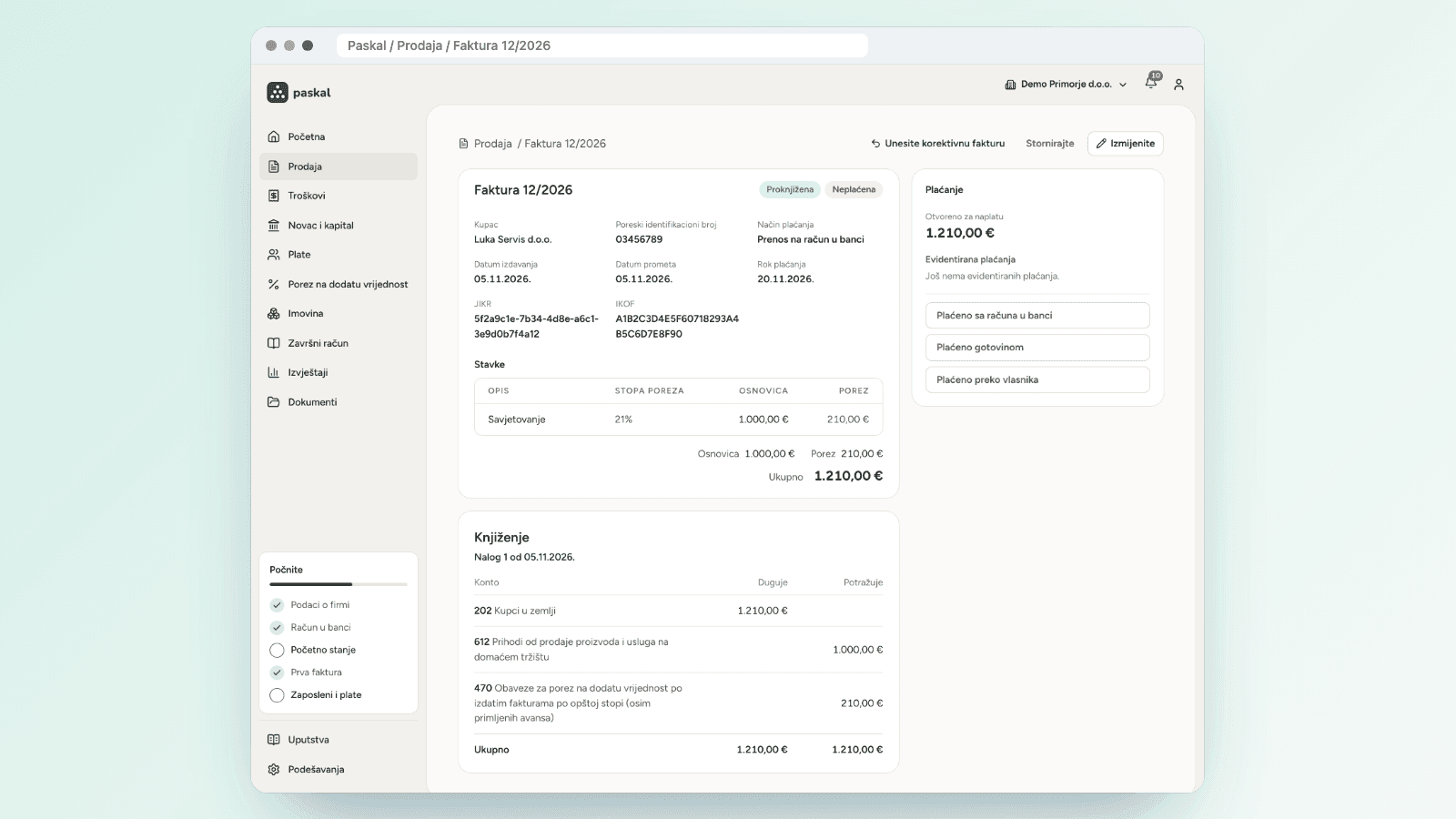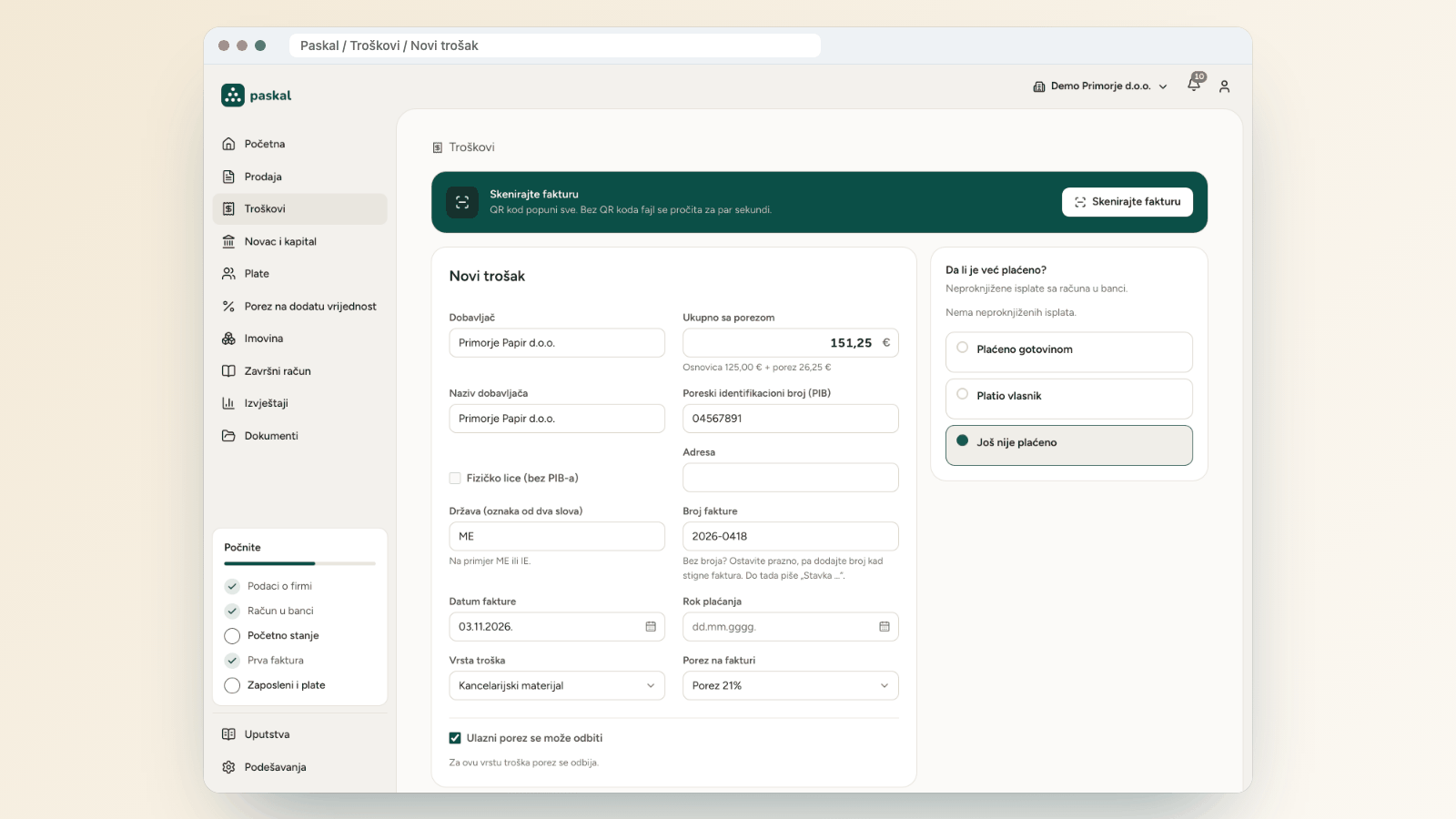
Proknjižite svaku stavku sa računa u banci
Račun u banci vodite u Novac i kapital: učitajte izvod iz banke ili uplate i isplate dodajte u Dodajte stavku, pa svaku stavku proknjižite jednom. Potvrdite prijedlog koji je već unesen u formu, povežite je sa fakturom, napravite trošak ili izaberite drugu vrstu knjiženja.
Paskal · Provjereno 12. novembra 2026. · 12 min čitanja
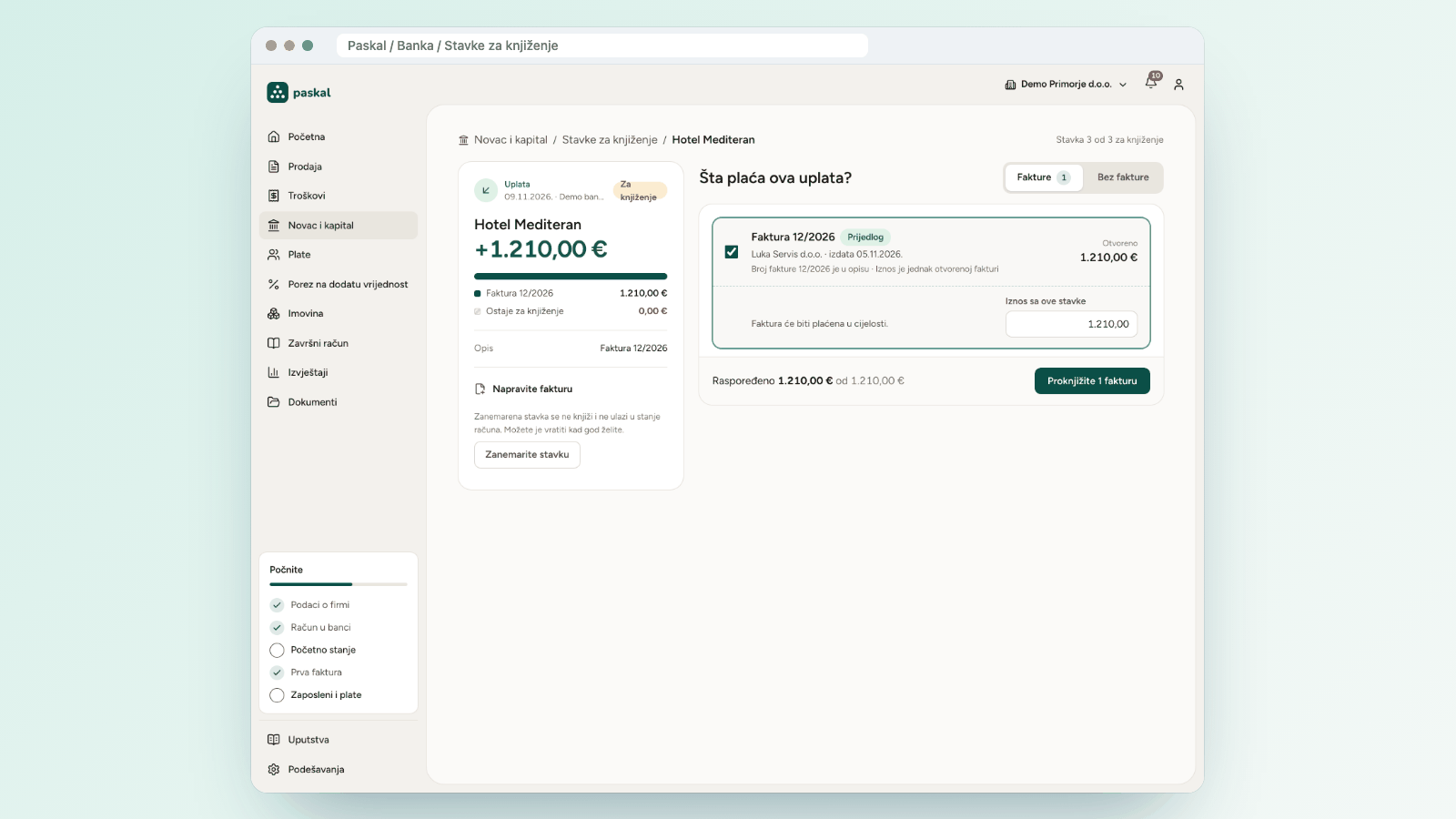
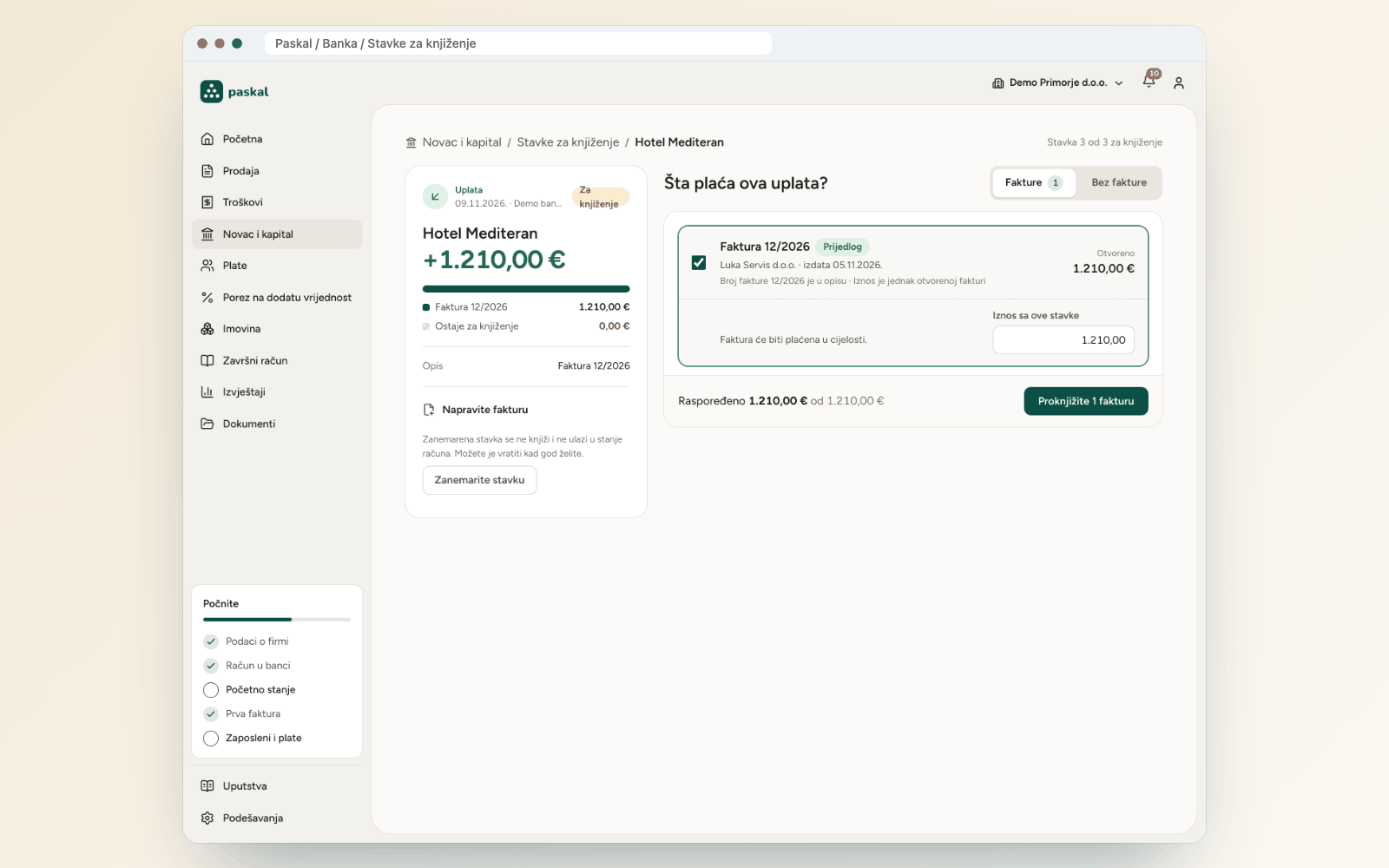
Primjer: Demo Primorje d.o.o. ima tri nove stavke. Hotel Mediteran je platio fakturu 12/2026 od 1.210,00 €, firma je platila Primorje Servis 363,00 € za trošak koji još nije unesen, a banka je naplatila naknadu od 4,50 €.
Prije nego što počnete
- Stavke u banci može knjižiti samo vlasnik firme. Ostali korisnici ih mogu pregledati.
- Podaci o firmi moraju biti uneseni: PIB, sjedište i podatak o porezu na dodatu vrijednost. Dok ih ne unesete, aplikacija ne knjiži.
- Izdate fakture i troškovi moraju biti proknjiženi, jer se uplate povezuju sa njima.
- Ručne stavke prepisujte sa izvoda iz banke. Izvod je dokument za knjiženje: čuvajte ga najmanje pet godina.
Šta je stavka i šta radite
| Šta je stavka | Šta radite |
|---|---|
| Kupac je platio fakturu | Provjerite fakturu koja je već štikirana u kartici Fakture i kliknite Proknjižite, ili štikirajte drugu. Jedna uplata može pokriti više faktura, ili samo dio fakture. |
| Platili ste dobavljaču fakturu koja je već unesena | Provjerite fakturu koja je već štikirana u kartici Fakture i kliknite Proknjižite, ili štikirajte drugu. |
| Platili ste trošak koji još nije unesen | Kliknite Napravite trošak, sačuvajte trošak, pa ga povežite sa stavkom. |
| Plata, porez i doprinosi, prirez, članarina komori ili sindikatu | U Knjiženje bez fakture izaberite vrstu iz grupe Zarade i doprinosi. Obračun plate mora biti proknjižen. |
| Porez na dodatu vrijednost ili porez na dobit | U Knjiženje bez fakture izaberite vrstu iz grupe Porezi. Povraćaj poreza na dodatu vrijednost možete izabrati samo ako imate otvoren poreski kredit. |
| Naknada banke | U Knjiženje bez fakture izaberite Troškovi banke. |
| Trošak ili prihod za koji nemate fakturu | Ispod izbora tabela Knjiženje pokazuje kako će se stavka proknjižiti. Konto je već izabran prema vrsti. Ako stavka treba da ide na drugi konto, izaberite ga u tabeli. Za članarine se konto ne bira. |
| Novac ide vlasniku ili dolazi od vlasnika | U Knjiženje bez fakture izaberite Prenos vlasniku ili od vlasnika. Prije knjiženja pročitajte upozorenje ispod izbora. |
| Kamata od banke ili kamata na kredit | U Knjiženje bez fakture izaberite Kamata od banke (uplata) ili Kamata i troškovi kredita (isplata). |
| Kredit: banka Vam je uplatila kredit ili ste platili ratu | Prvo dodajte kredit u Novac i kapital, na kartici Krediti, dugmetom Dodajte kredit. Zatim u Knjiženje bez fakture izaberite Kredit primljen ili Otplata kredita. Kod otplate upišite kamatu u Od toga kamata. |
| Novac ste prebacili sa jednog svog računa na drugi | U Knjiženje bez fakture izaberite Prenos između Vaših računa i drugi račun. Isto proknjižite i stavku na drugom računu. |
| Dobavljač Vam je vratio novac | U Knjiženje bez fakture izaberite Povraćaj od dobavljača i dobavljača. |
| Vratili ste novac kupcu koji je platio više nego što duguje | U Knjiženje bez fakture izaberite Povraćaj kupcu i kupca. |
| Promjena za koju nema vrste | Ne zanemarujte je: svaka stvarna promjena na računu mora biti u knjigama. Javite nam se. |
| Stavku ste unijeli greškom ili dva puta | Kliknite Zanemarite stavku. Možete je vratiti kad god želite. |
Gotovinu koju ste uplatili na račun ili podigli sa računa knjižite u Knjiženje bez fakture kao Depozit gotovine ili Podizanje gotovine.
Dodajte račun u banci
- 1U meniju lijevo izaberite Novac i kapital, pa kliknite Dodajte račun u banci.
- 2U Kako vodite ovaj račun izaberite Izvodi iz fajla ako ćete učitavati izvode iz banke, ili Ručni račun ako uplate i isplate označavate sami.
- 3Upišite Naziv banke i Broj računa: broj sa 18 cifara (505-0000123456789-51) ili IBAN koji počinje sa ME. Za ručni račun broj nije obavezan.
- 4Izaberite Datum početnog stanja. Promjene na računu vode se od tog datuma, a on ne može biti prije početka knjiga.
- 5Kliknite Sačuvajte račun.
Predomislili ste se? Račun Izvodi iz fajla koji još nema učitanih izvoda možete prebaciti na ručni: kliknite Pređite na ručni račun. Ručni račun možete kasnije prebaciti na izvode iz fajla, kako je opisano ispod.
Izmijenite račun
- 1U Novac i kapital kliknite Izmijenite pored računa. Izmjenu može napraviti samo vlasnik firme.
- 2Naziv banke možete promijeniti uvijek. Broj računa (IBAN) možete dodati kad ga račun nema, i promijeniti dok nije učitan nijedan izvod iz fajla. Poslije toga se broj ne mijenja, jer se izvodi prepoznaju po njemu.
- 3Kliknite Sačuvajte izmjene.
Pređite sa ručnog računa na izvode iz fajla
- 1U Novac i kapital kliknite Pređite na izvode iz fajla pored ručnog računa.
- 2Račun mora imati broj računa. Ako ga nema, upišite ga u polje Broj računa.
- 3Kliknite Pređite na izvode iz fajla, pa učitajte izvode iz banke.
Prvi izvod nastavlja ručno unesene stavke. Prvi izvod mora početi poslije datuma posljednje ručno unesene stavke, a Početno stanje u izvodu mora biti stanje računa poslije tih stavki. Ako jedno od toga ne važi, aplikacija odbija izvod i piše koje: sa datumima i iznosima. Ručno unesene stavke i njihova knjiženja ostaju kakva su i ne porede se sa stavkama izvoda, pa izvod ne smije obuhvatiti isti period. Poslije prelaska ručno unošenje stavki se isključuje, a račun se ne vraća na ručni.
Učitajte izvod ili unesite stavke
Svaku uplatu i isplatu unesite jednom: iz izvoda ili preko Dodajte stavku.
Račun sa izvodima iz fajla
- 1Preuzmite izvod iz e-bankinga svoje banke.
- 2U Novac i kapital kliknite Učitajte izvod pored računa, pa Izaberite fajlove. Možete izabrati više izvoda odjednom, do 10 MB po fajlu.
- 3Provjerite Pregled izvoda: Period, Početno stanje i Završno stanje. Kad piše Stanja se slažu do na cent., kliknite Učitajte izvod.
- 4Format nije prepoznat? Učitajte CSV fajl iz banke, izaberite kolone i upišite Stanje na kraju izvoda tačno kako piše u izvodu.
Kako učitati izvod: Učitajte izvod iz banke.
Izvode učitavajte redom. Počnite od najstarijeg izvoda. Svaki izvod mora da se nastavi na prethodni, pa nijedna stavka ne nedostaje i nijedna nije dvaput. Stavke koje se sigurno poklapaju sa fakturom aplikacija poveže sama: provjerite ih na listi poslije učitavanja.
Ručni račun
- 1U Novac i kapital kliknite Dodajte stavku pored računa. Naziv računa otvara stranicu računa: stanje, Za potvrdu, kartica Otvorene fakture, dio Za knjiženje i Promjene na računu.
- 2Izaberite Uplata ili Isplata, upišite Iznos, Od koga ili Kome, Datum i Opis. Za partnera koji se često ponavlja kliknite jedan od izbora u dijelu Brzo.
- 3Faktura ili trošak već postoji? Desno štikirajte jednu ili više otvorenih faktura (uplata) ili troškova (isplata). Iznos se raspoređuje redom kojim štikirate, a posljednja stavka može biti djelimično plaćena. Ostaje pokazuje šta još nije raspoređeno.
- 4Nema fakture (porez, plata, naknada banke, novac vlasnika, trošak koji još nije unesen)? Kartica Bez fakture otvara se sa predloženom vrstom, a ispod piše zašto. Druga vrsta? Izaberite je u polju Šta je ova stavka?. Ako vrsta traži još podatak (partner, kredit, vlasnik), upišite ga na istom mjestu.
- 5Kliknite Dodajte i proknjižite: stavka se dodaje i odmah knjiži. Poruka Dodato i proknjiženo ima vezu Otvorite stavku i dugme Poništite. Kliknite Samo dodajte ako ne znate kako se knjiži: stavka čeka u Za knjiženje ili Za potvrdu.
Ne unosite istu uplatu dva puta. Uplatu koju ste štikirali na fakturi ne dodajte ponovo kao drugu stavku. Ako aplikacija nađe sličnu stavku, upozori vas, a Ipak dodajte je dodaje svejedno. U opisu upišite broj fakture, na primjer „Faktura 12/2026“.
Otvorite stavku i potvrdite prijedlog
- 1Račun sa izvodima: u Novac i kapital kliknite Stavke za knjiženje i otvorite stavku. Ručni račun: otvorite stranicu računa (naziv računa u Novac i kapital), pa u dijelu Za knjiženje kliknite Proknjižite pored stavke.
- 2Stavka se otvara u kartici na koju prijedlog upućuje, sa već popunjenim prijedlogom: sigurna faktura je štikirana, a vrsta knjiženja izabrana. Oznaka Prijedlog ili Moguće i red ispod nje kažu zašto.
- 3Slaže se? Kliknite Proknjižite. Dok ne kliknete, ništa se ne knjiži. Kad je stavka proknjižena, otvara se sljedeća stavka za knjiženje.
| Oznaka | Kad se pojavi |
|---|---|
| Prijedlog uz fakturu | Iznos je jednak otvorenom iznosu fakture, a njen broj piše u opisu ili pozivu na broj. Faktura je već štikirana. |
| Moguće uz fakturu | Poklapa se samo iznos, ili broj fakture piše u opisu a iznos se razlikuje: red ispod oznake kaže zašto. Faktura je prva na listi, ali nije štikirana. Štikirajte je ako se slaže. |
| Prijedlog uz vrstu knjiženja | Primalac je račun države ili opštine sa otvorenom obavezom, ili ste sa istim platiocem ili primaocem već knjižili, ili ste to tražili pravilom. Vrsta je izabrana, a red ispod polja kaže zašto. |
Nema oznake Prijedlog ni Moguće? Nastavite sa sljedećim korakom.
Povežite stavku sa fakturom ili napravite trošak
Faktura već postoji
- 1U kartici Fakture označite svaku fakturu koju stavka plaća. Iznos se upisuje sam, a možete ga promijeniti.
- 2Kliknite dugme ispod liste (na primjer Proknjižite 1 fakturu). Dio koji ne rasporedite ostaje u Ostaje za knjiženje.
Piše Nema otvorenih faktura za ovu stavku.? Faktura još nije proknjižena. Proknjižite je pa se vratite na stavku.
Trošak još nije unesen
- 1Na stavci za isplatu kliknite Napravite trošak. Dobavljač, iznos i datum fakture preuzimaju se iz stavke.
- 2Upišite Datum prijema, izaberite Vrsta troška i ostale podatke provjerite prema fakturi dobavljača. Kliknite Sačuvajte i proknjižite.
- 3Vraćate se na stavku. Novi trošak je sada među fakturama u kartici Fakture. Povežite ga: isplata je proknjižena tek tada.
Trošak bez fakture
Provizija banke, taksa, članarina ili drugi mali trošak bez fakture? Na stavci za isplatu u dijelu Knjiženje bez fakture u polju Šta je ova stavka? izaberite grupu Troškovi bez fakture (Troškovi banke, Takse i naknade, Članarine ili Ostali troškovi bez fakture), provjerite iznos i kliknite Proknjižite. Dobavljač i PIB nisu potrebni.
Datum prijema. Datum prijema određuje u kojoj mjesečnoj prijavi odbijate porez. Ne mora biti datum plaćanja.
Proknjižite sve ostalo
- 1U dijelu Knjiženje bez fakture u polju Šta je ova stavka? izaberite vrstu. Izbor pokazuje samo ono što odgovara smjeru stavke.
- 2Provjerite iznos. Najviše je ostatak na stavci.
- 3Kliknite Proknjižite.
Novac vlasnika. Kad je platilac ili primalac vlasnik firme, stavka dobija oznaku Vlasnik. Izbor Prenos vlasniku ili od vlasnika prije knjiženja pokaže da li je isplata povraćaj ili zajam, i šta za zajam treba uraditi. Pročitajte to prije nego što kliknete Proknjižite.
Ne vidite vrstu koja Vam treba? Plata, porez i doprinosi i prirez pojavljuju se tek kad je obračun plate proknjižen. Inače aplikacija javlja: „Nema otvorenih obaveza za ovu vrstu plaćanja. Prvo proknjižite platni spisak.“
Provjerite da ništa nije ostalo
- 1Na stranici ručnog računa (naziv računa u Novac i kapital) dio Za knjiženje nestaje kad nema stavki za knjiženje. U dijelu Promjene na računu svaka stavka ima status Proknjiženo ili Zanemareno.
- 2Pogrešno proknjiženo? Otvorite stavku, u dijelu Šta je proknjiženo kliknite Poništite, upišite razlog i kliknite Poništite vezu. Upisuje se storno knjiženje, a iznos možete ponovo proknjižiti.
- 3Stavku ste unijeli greškom ili dva puta? Kliknite Zanemarite stavku. Zanemarena stavka se ne knjiži. Ako već ima proknjižene veze, prvo ih poništite.
Šta neproknjižena stavka zaustavlja
| Gdje | Šta se desi |
|---|---|
| Mjesečna prijava poreza na dodatu vrijednost | Kartica Provjere pokazuje koliko stavki u banci još nije proknjiženo. To je upozorenje: mjesec možete zatvoriti i sa njima (Zatvorite ipak), ali je prijava tačna samo ako je sve proknjiženo. |
| Plaćanje poreza na dodatu vrijednost | Aplikacija uplatu poreza vidi tek kad stavku proknjižite kao Porez na dodatu vrijednost. Do tada je korak plaćanja otvoren. |
| Završni račun | Provjera računa u banci ne prolazi dok ima neproknjiženih stavki, a bez obaveznih provjera ne možete pripremiti fajlove za predaju. |
Česta pitanja
Koje banke i formate izvoda aplikacija podržava?
Aplikacija čita izvode u formatima FX (XML) i MT940, i PDF izvod Hipotekarne banke. Ako format ne prepozna, učitajte CSV fajl iz banke i izaberite kolone. Ručni račun možete voditi za bilo koju banku.
Kupac je platio fakturu koje nema u aplikaciji. Šta radim?
Prvo proknjižite izdatu fakturu u Prodaja. Onda se pojavi u kartici Fakture na stavci.
Uplata je manja od fakture ili pokriva dvije fakture. Može li?
Može. U kartici Fakture označite svaku fakturu i upišite koliki dio ide na nju. Neraspoređeni ostatak ostaje u Ostaje za knjiženje, a iznos ne može biti veći od otvorenog iznosa fakture.
Mogu li da obrišem pogrešno proknjiženu stavku?
Ne brišete je, nego poništavate vezu: Poništite. Aplikacija upisuje storno knjiženje, a prvobitno knjiženje ostaje vidljivo kao poništeno. Zatim iznos proknjižite ponovo.
Šta znači Zanemarite stavku?
Stavka se ne knjiži i ne računa se među stavke za knjiženje. Na ručnom računu ne ulazi ni u stanje računa. Zanemarite samo stavku koju ste unijeli greškom ili dva puta. Vraćate je kad god želite dugmetom Vratite među stavke za knjiženje.
Moram li proknjižiti sve stavke prije zatvaranja mjeseca poreza na dodatu vrijednost?
Ne. Neproknjižene stavke se prikažu kao upozorenje u kartici Provjere, ali ne sprečavaju zatvaranje: mjesec zatvarate sa Zatvorite ipak. Uplatu poreza ipak proknjižite, jer je aplikacija vidi tek tada.
Mogu li drugi korisnici da knjiže stavke?
Ne. Stavke u banci može knjižiti samo vlasnik firme. Ostali ih mogu pregledati.
Kako da proknjižim depozit gotovine na račun?
U Knjiženje bez fakture izaberite Depozit gotovine. Podizanje gotovine knjižite kao Podizanje gotovine.