Proknjižite izdatu fakturu i njenu ispravku
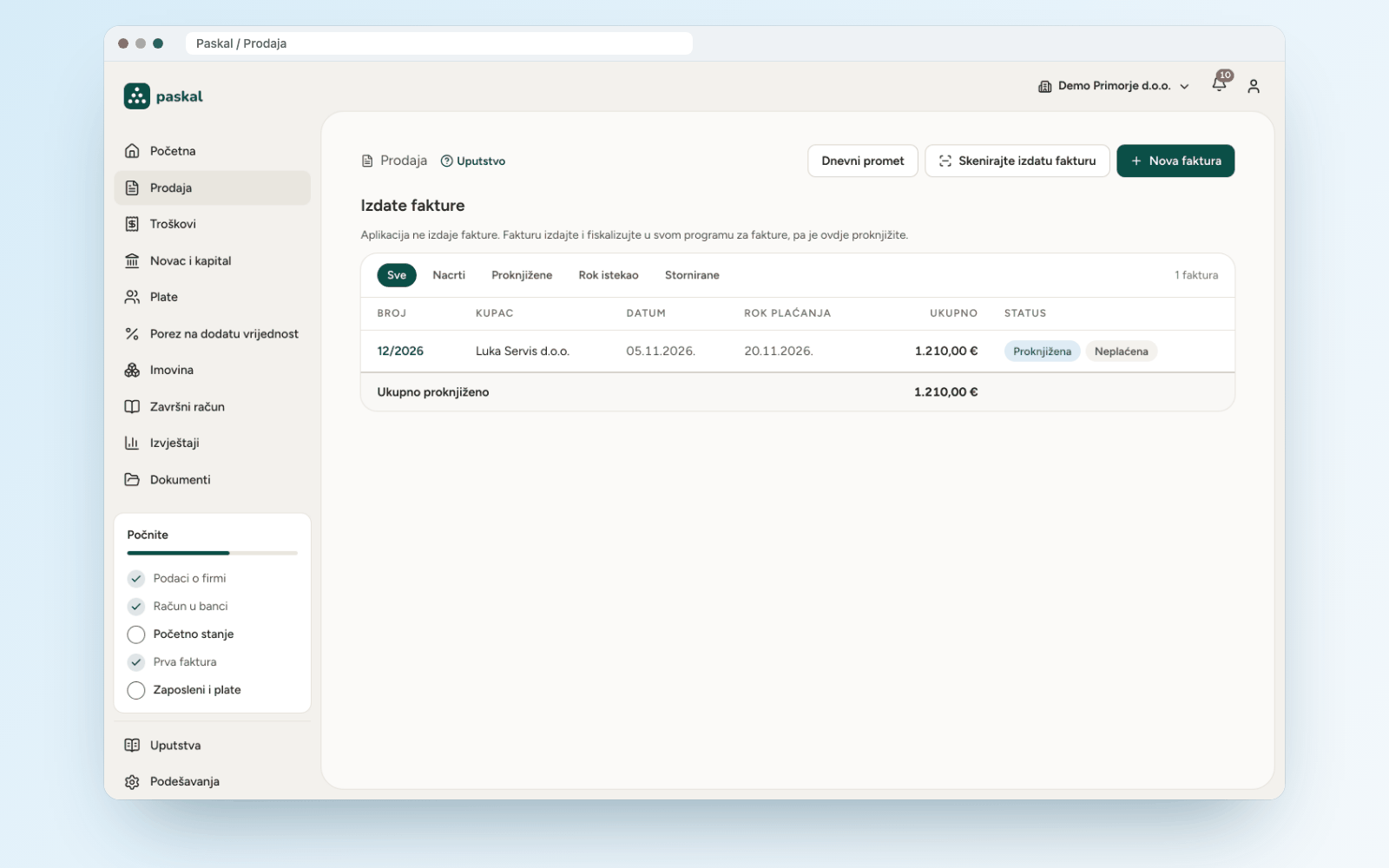
Aplikacija ne izdaje i ne fiskalizuje fakture. Fakturu izdajete i fiskalizujete u svom programu za fakture, a ovdje je proknjižavate: u dijelu Prodaja kliknite Skenirajte izdatu fakturu i izaberite fotografiju ili PDF sa QR kodom, ili kliknite Nova faktura i prepišite podatke sa fakture. Povrat robe ili popust poslije fakturisanja evidentirate korektivnom fakturom: na fakturi kliknite Unesite korektivnu fakturu. Fiskalizovanu fakturu koja je pogrešna ispravljate u programu za fakture, korektivnom fakturom. U aplikaciji je zatim stornirate i, ako treba, proknjižite novu.
Paskal · Provjereno 12. novembra 2026. · 8 min čitanja
Zakon traži da se svaka faktura fiskalizuje pri izdavanju. To radi Vaš program za fakture: izračuna IKOF i pošalje fakturu Poreskoj upravi, koja određuje JIKR. Oba koda i QR kod su na fakturi, a aplikacija ih samo prepisuje u knjige.
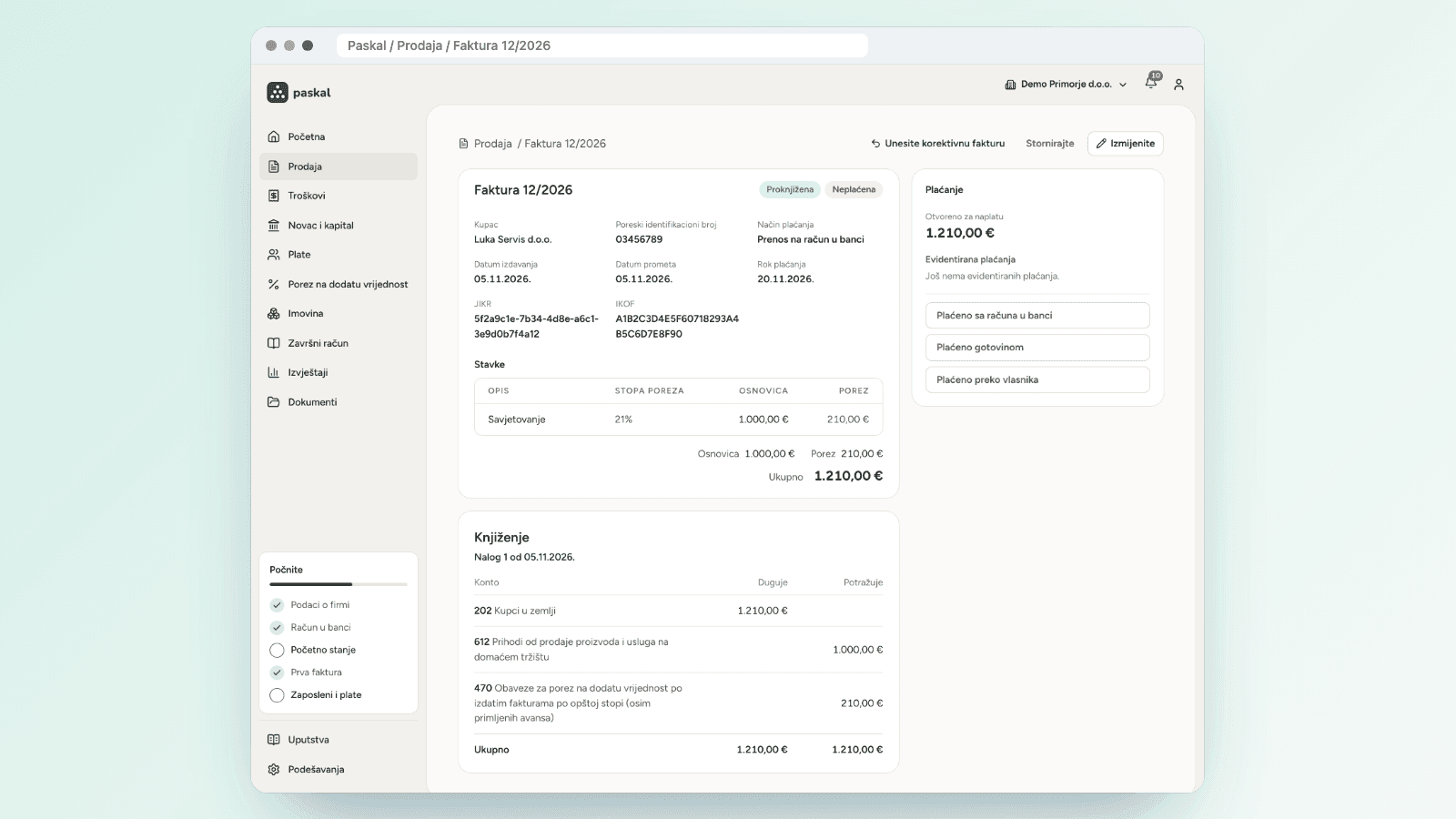
Primjer: Demo Primorje d.o.o. izdaje fakturu broj 12/2026 firmi Luka Servis d.o.o. za savjetovanje, 1.000,00 € osnovice i 210,00 € poreza, ukupno 1.210,00 €.
Prije nego što počnete
- Faktura je izdata i fiskalizovana u Vašem programu za fakture. Ne knjižite fakturu koju niste fiskalizovali.
- Fakturu knjiži vlasnik firme.
- Imate fakturu pri ruci: PDF ili fotografiju sa QR kodom, ili sve podatke sa nje.
Izaberite kako unosite fakturu
- 1U meniju lijevo izaberite Prodaja.
- 2Imate QR kod na fakturi? Kliknite Skenirajte izdatu fakturu i izaberite fotografiju ili PDF fakture, do 10 MB. Kupac, stavke i kodovi se sami upišu.
- 3Nemate QR kod ili ga aplikacija ne pročita? Kliknite Nova faktura i prepišite podatke sa fakture.
Provjerite podatke sa QR koda. Podatke Vam daje Poreska uprava preko QR koda. Provjerite ih sa fakturom prije knjiženja. Ako Poreska uprava ne odgovori, iz QR koda se preuzimaju samo datum i IKOF, a ostalo prepišite sa fakture.
Provjerite kupca i datume
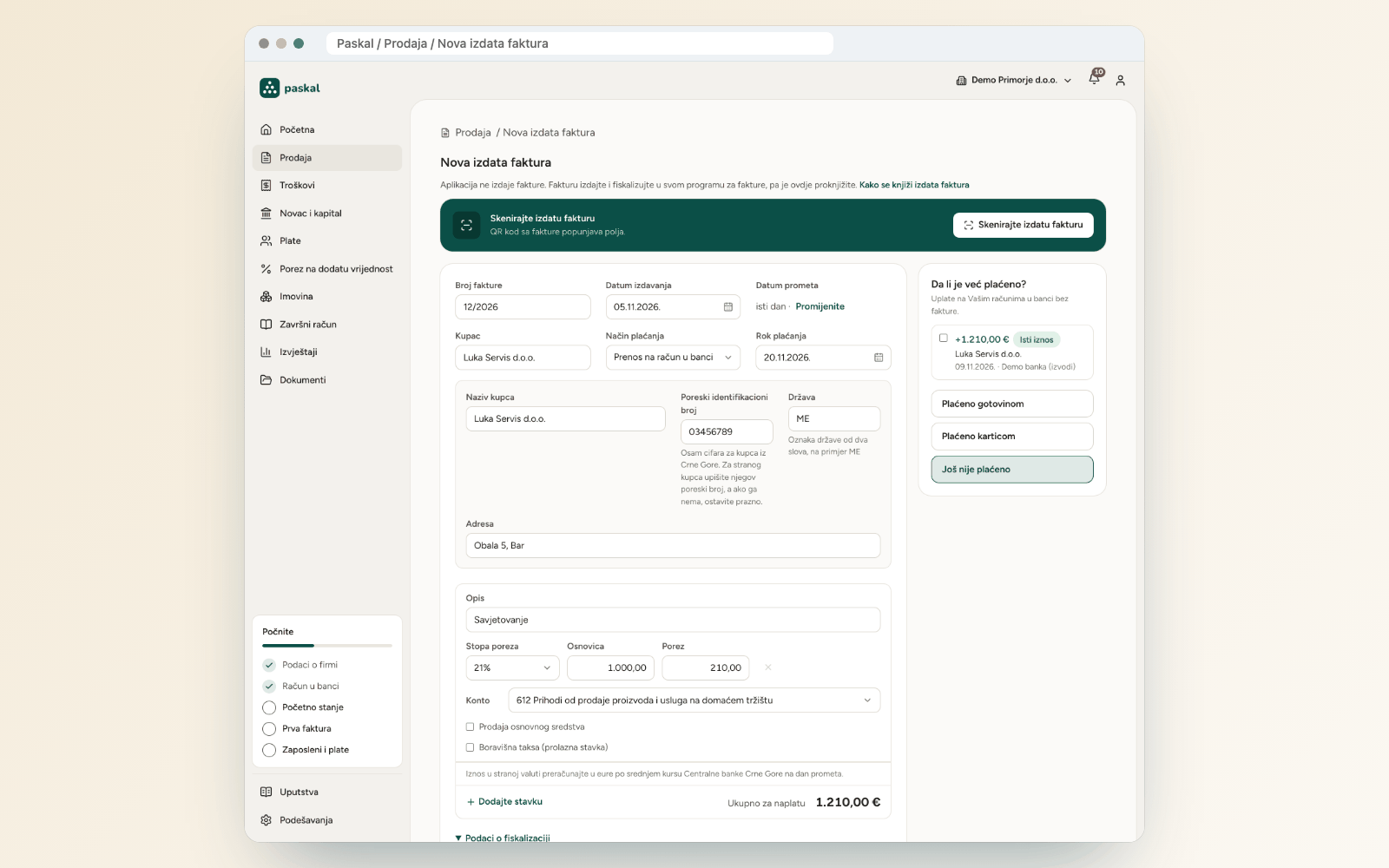
- 1U polju Broj fakture upišite broj tačno kako piše na fakturi, na primjer 12/2026. Isti broj se u jednoj godini ne može upisati dva puta.
- 2U polju Datum izdavanja upišite datum sa fakture. Po njemu se određuje mjesec u kojem faktura ulazi u prijavu poreza na dodatu vrijednost.
- 3U polju Datum prometa upišite datum prometa sa fakture, ako ga faktura ima.
- 4U polju Kupac počnite da kucate ime. Kupci kojima ste već izdavali fakture su pod Ponovite: jedan klik popunjava i stavke kao prošli put. Nema ga na listi? Izaberite red „Dodajte kao novog kupca“ i upišite naziv, poreski identifikacioni broj (osam cifara za kupca iz Crne Gore), državu i adresu.
- 5Provjerite Način plaćanja i Rok plaćanja. Rok je unaprijed postavljen na 15 dana od datuma izdavanja: ispravite ga ako je na fakturi drugačiji.
Upišite stavke i porez
Iznose upišite tačno kako su odštampani na fakturi.
- 1U dijelu Stavke upišite Opis, Stopa poreza, Osnovica i Porez za svaku stavku sa fakture. Još jedna stavka? Kliknite Dodajte stavku.
- 2Provjerite Ukupno za naplatu. Mora biti jednako ukupnom iznosu na fakturi: u primjeru 1.210,00 €.
- 3Pojavi se žuto upozorenje? Porez na fakturi se razlikuje od izračunatog za više od 0,01 €. Ako je iznos na fakturi tačan, ostavite ga: knjiži se iznos sa fakture.
Ispod svake stavke je polje Konto: na koji prihod se stavka knjiži. Usluga ide na 612, a roba na 602. Ponuđen je konto koji ste za tu stavku (ili tog kupca) izabrali prošli put, a promijenite ga kad treba. U dijelu Knjiženje ispod obrasca vidite cijeli nalog dok upisujete.
Firma koja nije u sistemu poreza na dodatu vrijednost nema kolone sa stopom i porezom: porez se ne obračunava.
Provjerite podatke o fiskalizaciji
Otvorite dio Podaci o fiskalizaciji i upišite kodove sa fakture. Kad ste skenirali QR kod, oba su već upisana.
- Jedinstveni identifikacioni kod računa (JIKR): kod koji je faktura dobila od Poreske uprave.
- Kontrolni kod izdavaoca (IKOF): kontrolni kod koji je program za fakture izračunao pri izdavanju.
Polja nisu obavezna, ali ih popunite: po njima se faktura u knjigama povezuje sa fakturom u Vašem programu.
Proknjižite i pratite plaćanje
- 1Kliknite Sačuvajte i proknjižite. Otvori se faktura sa porukom Faktura je proknjižena. i statusom Proknjižena.
- 2U dijelu Knjiženje piše nalog u koji je faktura upisana. Kliknite na njega da ga otvorite u dnevniku.
- 3Pored statusa piše da li je faktura Neplaćena, Djelimično plaćena ili Plaćena. Nova faktura je neplaćena dok ne evidentirate uplatu kupca.
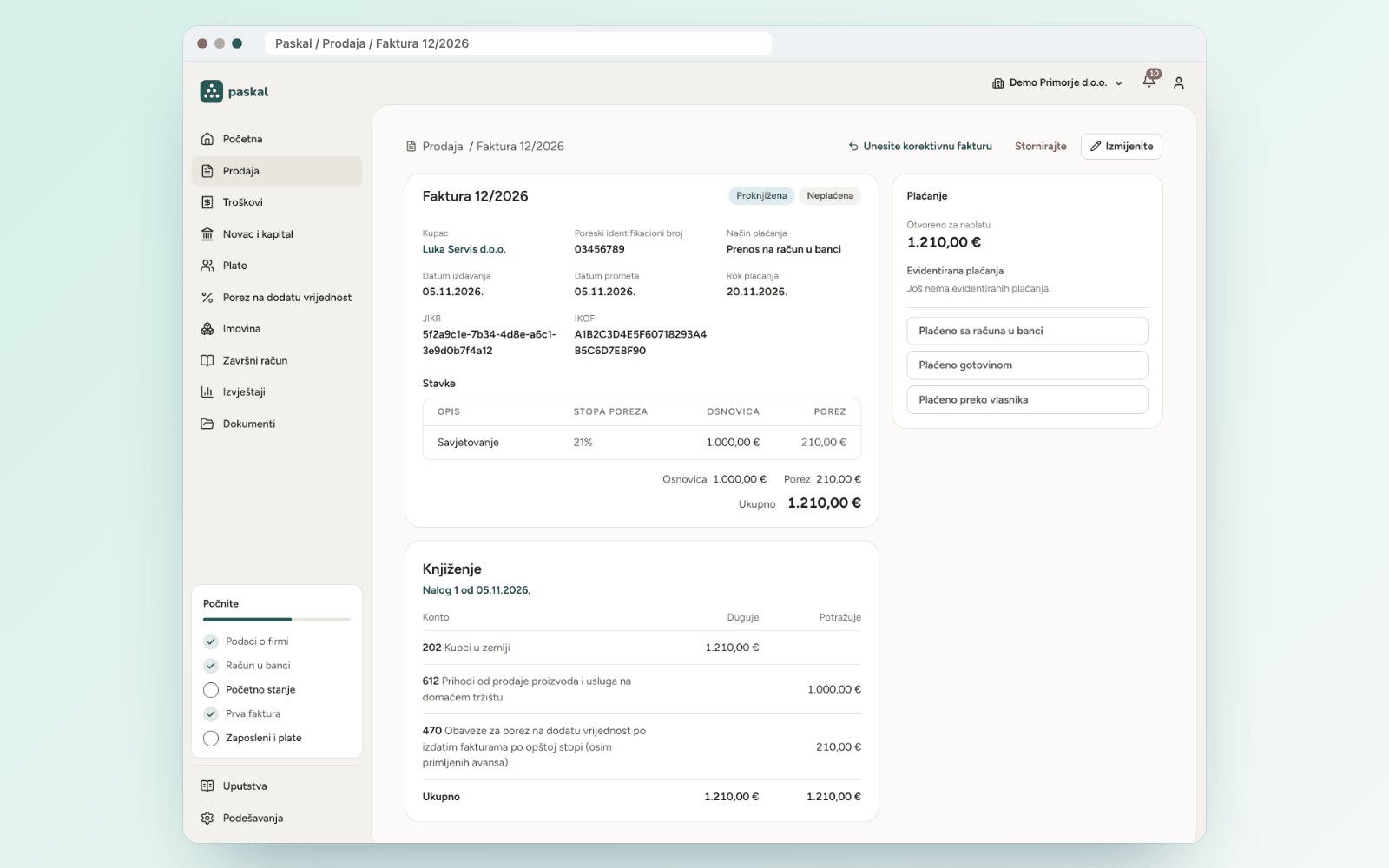
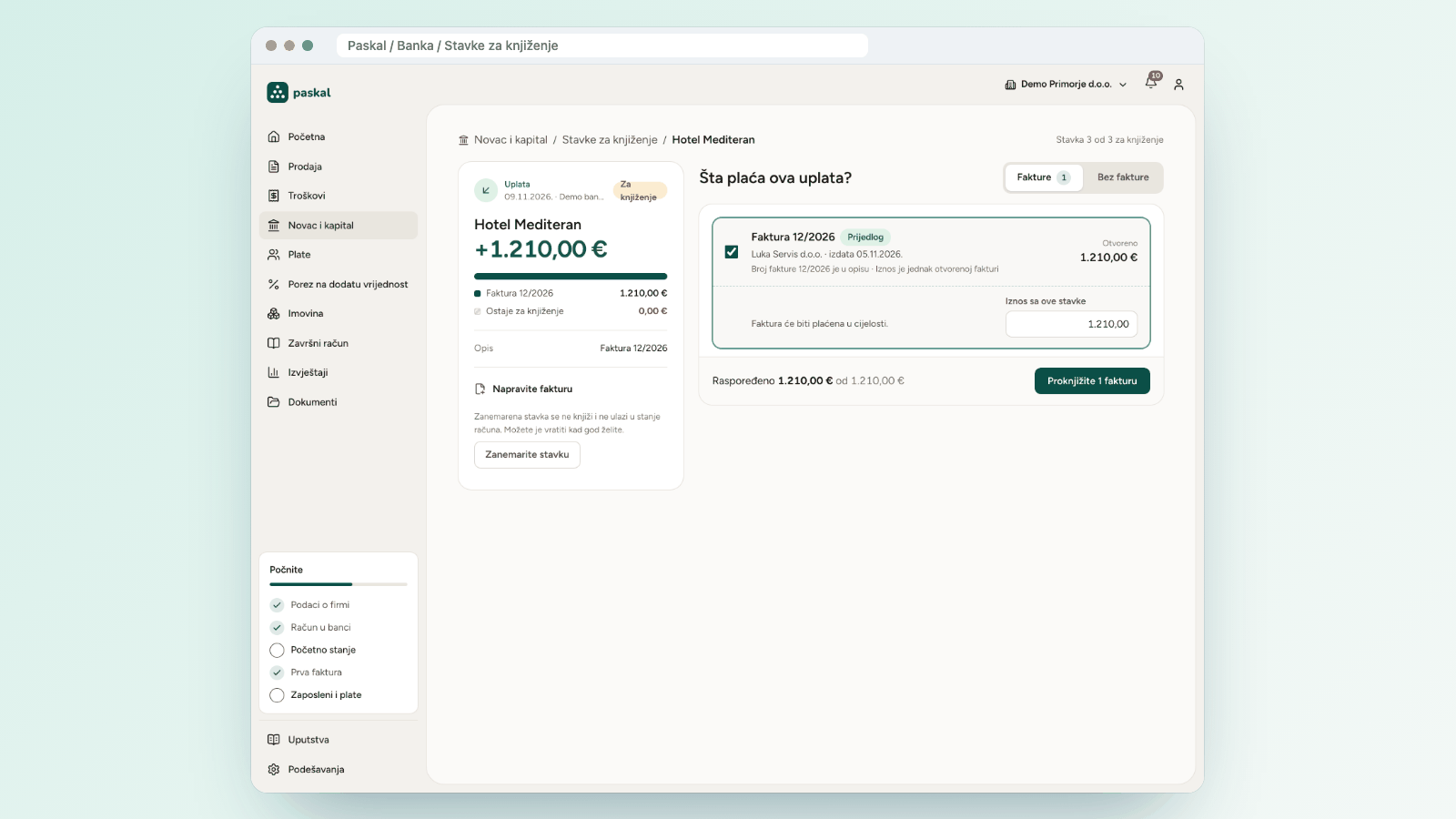
Kad kupac plati, evidentirajte uplatu na fakturi ili na stavci u Novac i kapital.
Ispravka fakture
Proknjiženu fakturu ne brišete, nego je ispravljate. Šta radite zavisi od toga gdje je greška:
| Šta se desilo | Šta radite |
|---|---|
| Greška prije fiskalizacije | Ispravite fakturu u programu za fakture i tek onda je proknjižite. |
| Pogrešno ste prepisali podatke u aplikaciji, a faktura u programu je tačna | Kliknite Izmijenite, ispravite polja i kliknite Sačuvajte i proknjižite. U programu za fakture ne radite ništa. |
| Greška je na samoj fakturi (kupac, poreski identifikacioni broj, stopa poreza ili iznos) i faktura je fiskalizovana | U programu za fakture izdajte korektivnu fakturu (ona se poziva na prvobitnu) i novu, tačnu fakturu. U aplikaciji kliknite Stornirajte na staroj fakturi, a novu proknjižite kao Nova faktura. |
| Kupac je vratio dio robe ili ste dali popust | U programu za fakture izdajte korektivnu fakturu. U aplikaciji otvorite prvobitnu fakturu, kliknite Unesite korektivnu fakturu, upišite broj i datum korektivne fakture i iznose koji se smanjuju, pa kliknite Sačuvajte i proknjižite. |
| Kupac je vratio sve ili je promet otkazan | U programu za fakture izdajte korektivnu fakturu za cijeli iznos. U aplikaciji na prvobitnoj fakturi kliknite Unesite korektivnu fakturu, pa Cijeli iznos. Ako je kupac firma u sistemu poreza na dodatu vrijednost, porez umanjujete kad Vas kupac pismeno obavijesti da je umanjio svoj odbitak ulaznog poreza. |
Korektivnu fakturu ne skenirajte i ne unosite kao novu fakturu. Korektivnu fakturu unosite samo dugmetom Unesite korektivnu fakturu na prvobitnoj fakturi. Ako je skenirate, otvori se obrazac nove fakture: ne čuvajte ga. Ako je upišete kao novu fakturu sa pozitivnim iznosima, prihod će biti prikazan dvaput. Korektivnu fakturu sačuvajte uz ostale dokumente: dokumente o ispravkama faktura čuvate najmanje pet godina po isteku godine na koju se odnose.
Korektivna faktura: šta aplikacija radi. Upisujete iznose bez minusa. Aplikacija smanjuje potraživanje od kupca i obračunati porez u mjesecu datuma korektivne fakture, a prvobitna faktura i njen mjesec ostaju kakvi jesu. Korektivna faktura ne može da smanji više nego što je ostalo na fakturi, po stopi poreza. Ako je kupac već platio, preplata ostaje kao potraživanje kupca od Vas. Pogrešno unesenu korektivnu fakturu stornirajte i unesite ponovo. Dok korektivna faktura postoji, prvobitna faktura se ne mijenja i ne stornira. Prodaja osnovnog sredstva se ne ispravlja ovdje.
Šta rade Izmijenite i Stornirajte
Izmijenite poništi prvo knjiženje i proknjiži fakturu ponovo sa Vašim izmjenama. Faktura ostaje ista, a pored statusa piše koja je to izmjena.
Stornirajte poništi knjiženje: kliknite Stornirajte, pa Da, stornirajte. Faktura ostaje u evidenciji kao Stornirana, a vidite je pod filterom Stornirane. Stornirana faktura se više ne može mijenjati, a njen broj ostaje zauzet.
- Storno upisuje suprotno knjiženje u dnevnik. Prvobitno knjiženje se ne briše.
- Storno ne traži datum. Ako je mjesec fakture otvoren, storno se knjiži na datum fakture, u isti mjesec. Ako je mjesec zatvoren, storno se knjiži prvog dana narednog otvorenog mjeseca.
Korektivna faktura iz kasnijeg mjeseca. Porez se umanjuje u mjesecu u kojem je izdata korektivna faktura, ne u mjesecu prvobitne fakture. Zato prvo zatvorite mjesec prvobitne fakture i sve mjesece prije mjeseca korektivne fakture, pa tek onda kliknite Stornirajte. Tada storno ide u mjesec korektivne fakture.
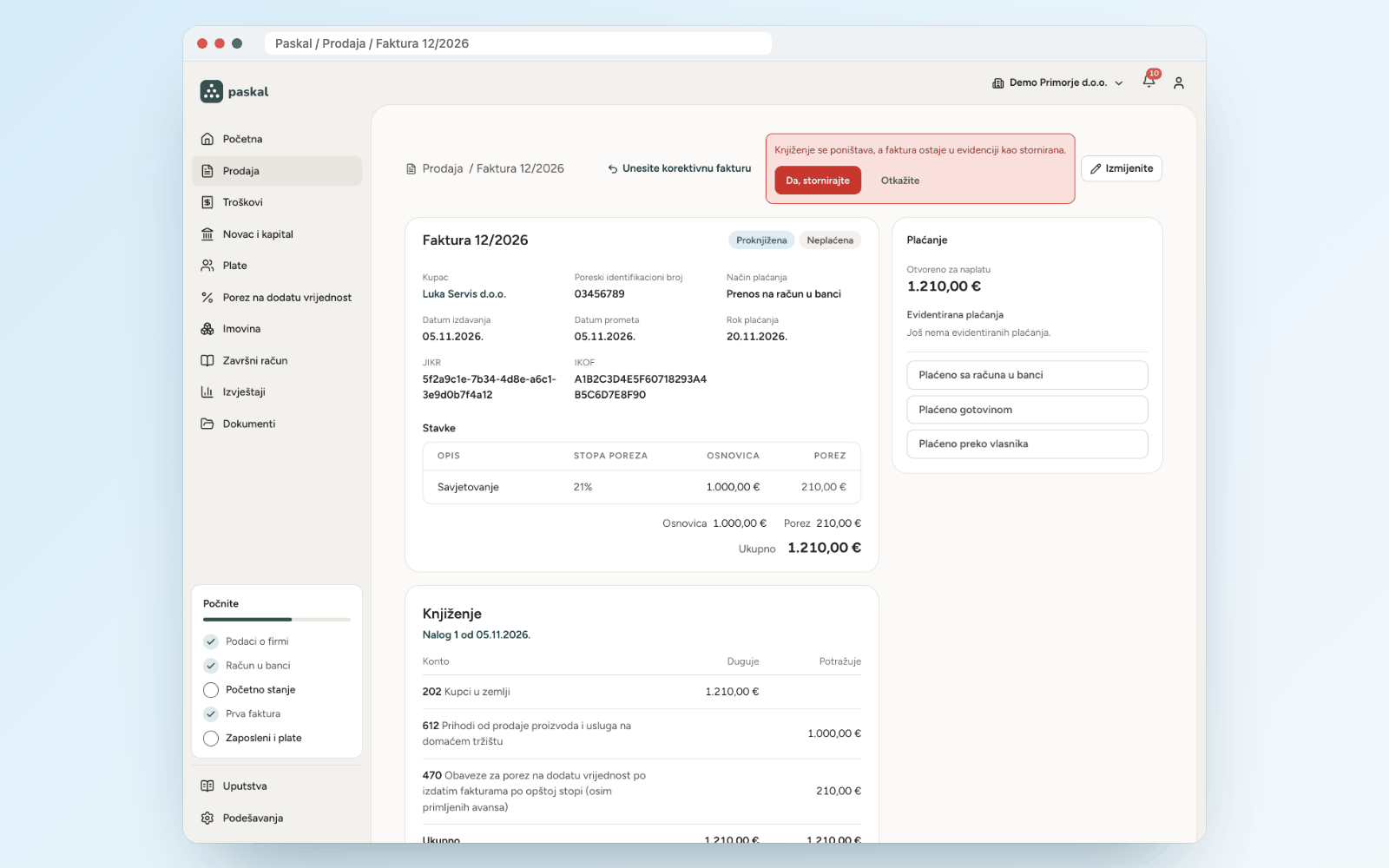
Kupac je već platio? Plaćanje ostaje u knjigama kao nedodijeljena uplata. Povežite je sa novom fakturom.
Česta pitanja
Da li aplikacija izdaje ili fiskalizuje fakture?
Ne. Fakturu izdajete i fiskalizujete u svom programu za fakture. Aplikacija je samo proknjižava, a kodove JIKR i IKOF prepisuje sa fakture ili iz QR koda.
Šta ako QR kod nije pročitan?
Kliknite Nova faktura i prepišite podatke sa fakture, uključujući JIKR i IKOF u dijelu Podaci o fiskalizaciji. Ako Poreska uprava ne odgovori, iz QR koda se preuzimaju samo datum i IKOF.
Mogu li da proknjižim fakturu bez JIKR i IKOF?
Aplikacija to dozvoljava, ali fiskalizovana faktura ima oba koda. Faktura izdata dok nije bilo internet veze ima samo IKOF, a JIKR dobija naknadno, kad je program pošalje Poreskoj upravi. Nemate kodove na fakturi? Provjerite u programu za fakture da je faktura fiskalizovana i upišite ih.
Mogu li da vratim storniranu fakturu?
Ne. Stornirana faktura se ne može mijenjati, a njen broj ostaje zauzet, pa istu fakturu ne možete proknjižiti ponovo. Zato stornirajte tek kad ste u programu za fakture izdali korektivnu fakturu.
Mjesec fakture je zatvoren. Kuda ide storno?
U prvi sljedeći otvoreni mjesec, prvog dana tog mjeseca. Nalog storna vidite u dnevniku, u dijelu Izvještaji.
Ko može da knjiži fakture?
Samo vlasnik firme.
Kada se faktura pokaže kao plaćena?
Kad evidentirate uplatu kupca. Do tada piše Neplaćena, a kad kupac plati dio iznosa, Djelimično plaćena.