Gotovina u blagajni
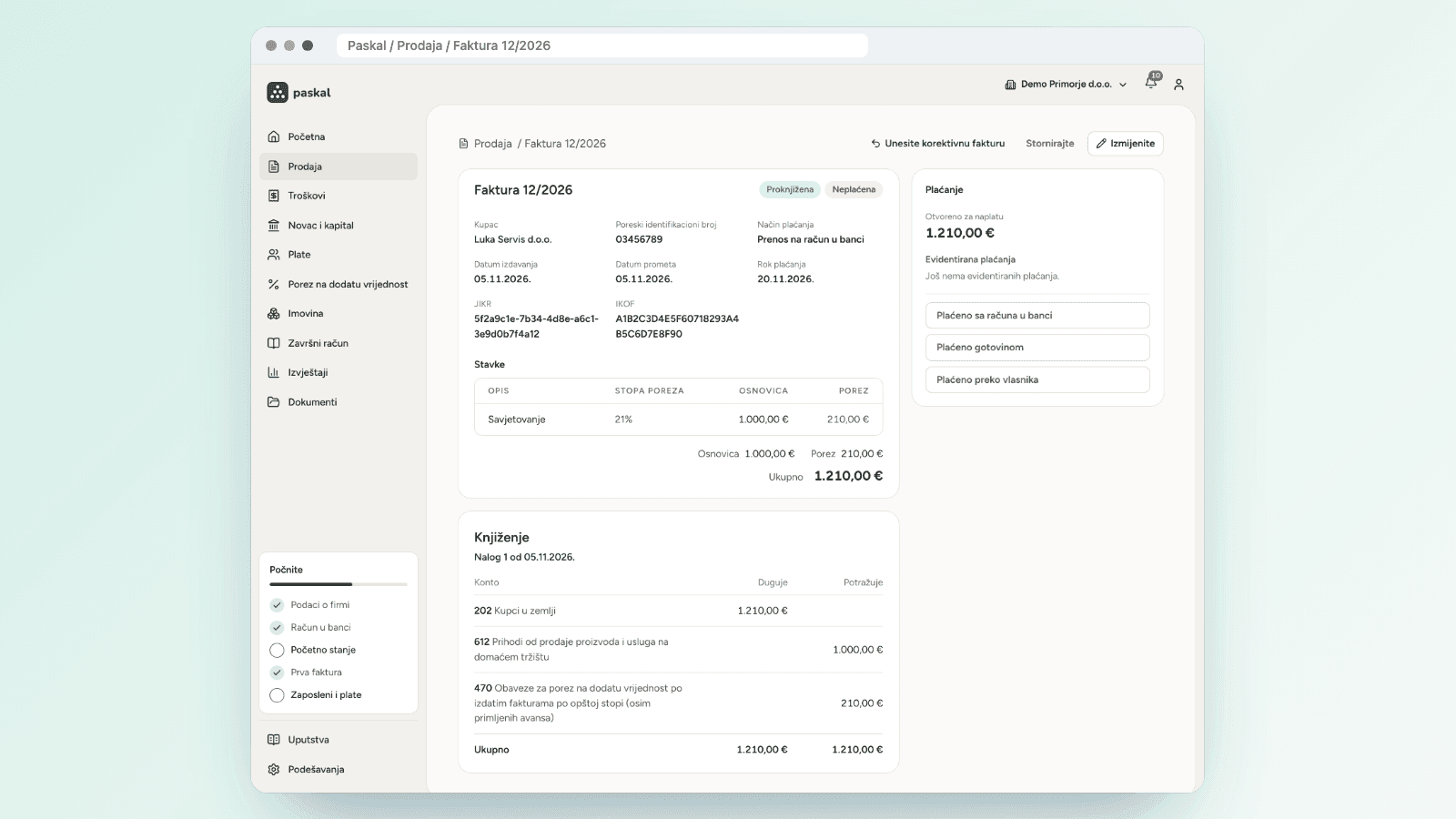
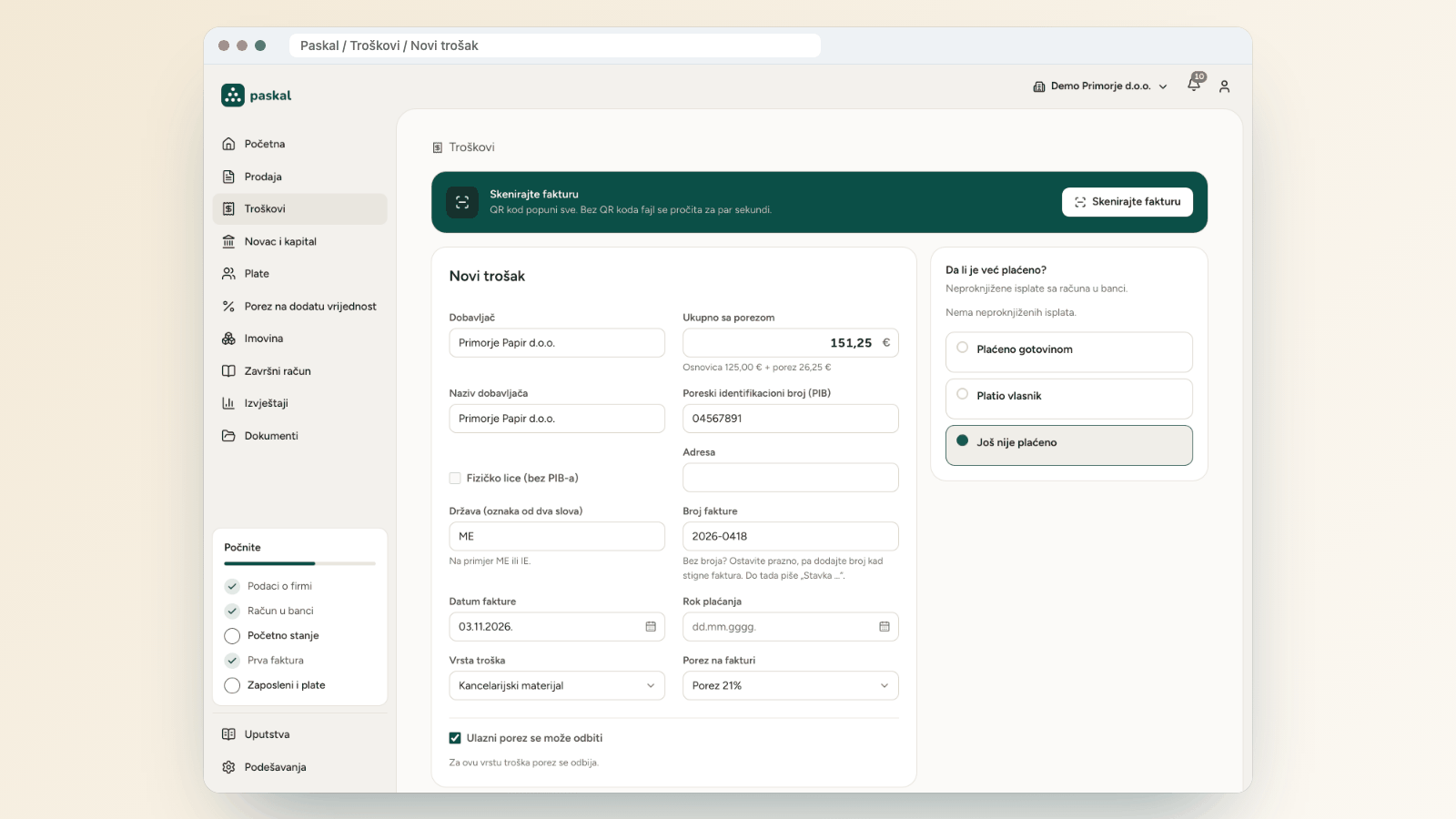
Gotovinu firme vodite u Novac i kapital, u redu Gotovina u blagajni. Prodaju i trošak plaćen gotovinom evidentirate na samoj fakturi, u kartici Plaćanje, sa Plaćeno gotovinom. Gotovinu koju podignete sa računa u banci ili uplatite na njega knjižite na promjeni na računu: Podizanje gotovine i Depozit gotovine.
Paskal · Provjereno 11. novembra 2026. · 8 min čitanja
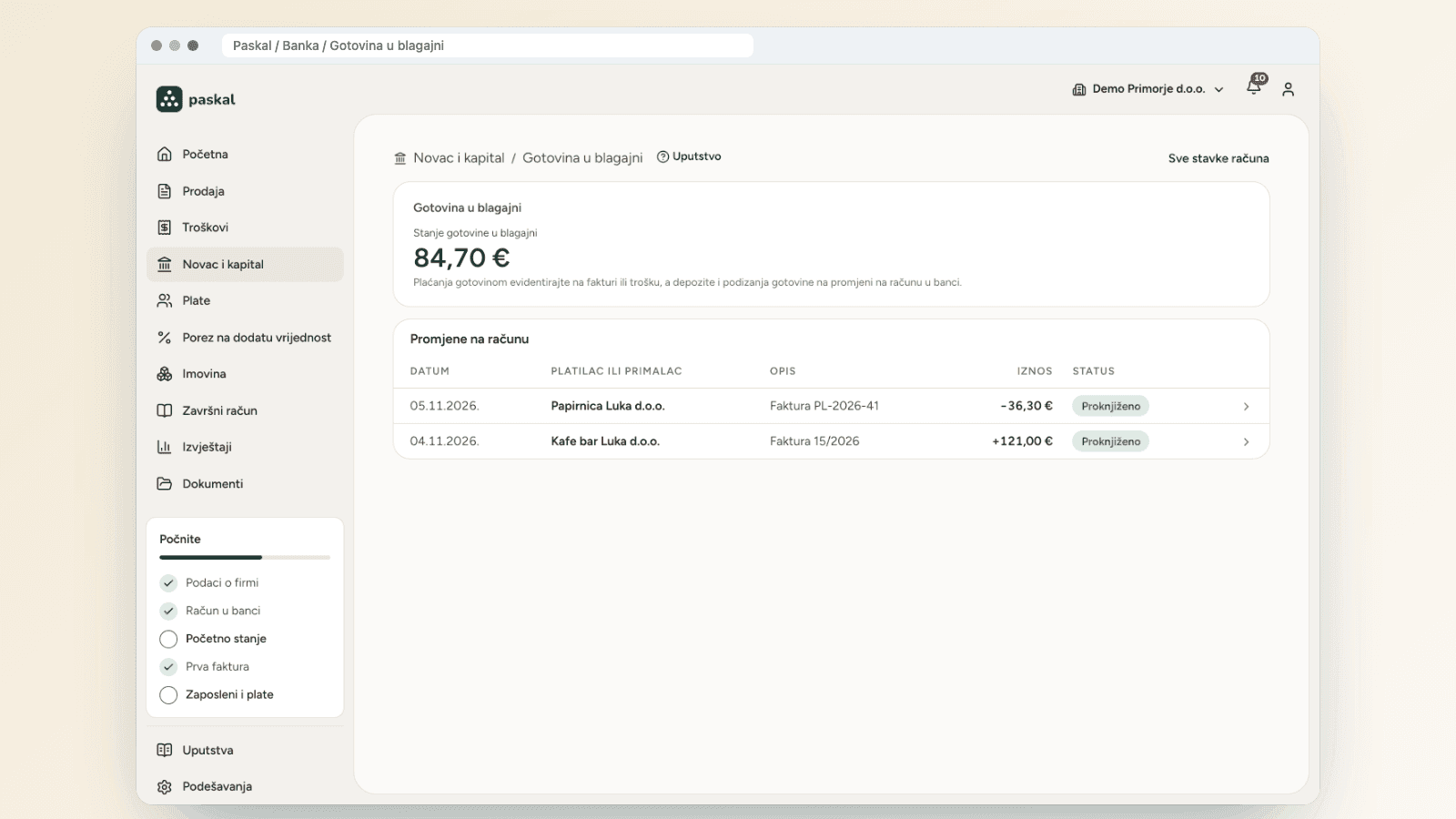
Primjer: Demo Primorje d.o.o. je u blagajni imalo 500,00 €. Kafe bar Luka je gotovinom platio fakturu od 121,00 €, firma je gotovinom platila 36,30 € za kancelarijski materijal, sa računa u banci je podignuto 300,00 €, a zatim je 800,00 € gotovine uplaćeno na račun. Stanje blagajne je na kraju 84,70 €.
Prije nego što počnete
- Gotovinu i plaćanja može evidentirati samo vlasnik firme. Ostali korisnici je mogu pregledati.
- Podaci o firmi moraju biti uneseni: PIB, sjedište i podatak o porezu na dodatu vrijednost. Dok ih ne unesete, aplikacija ne knjiži.
- Plaćanja možete evidentirati od dana kad počinju knjige firme.
- Gotovina koju firma ima na početku knjiga upisuje se u Početno stanje, u dijelu Gotovina u blagajni. Bez toga stanje blagajne kreće od nule.
- Faktura koju ste izdali mora biti izdata i fiskalizovana u Vašem programu za fakture, pa tek onda proknjižena u aplikaciji. To važi i za fakturu plaćenu gotovinom.
Šta se desilo i šta radite
| Šta se desilo | Šta radite |
|---|---|
| Kupac je platio Vašu fakturu gotovinom | Na fakturi, u kartici Plaćanje, kliknite Plaćeno gotovinom. |
| Firma je gotovinom platila trošak | Na trošku, u kartici Plaćanje, kliknite Plaćeno gotovinom. |
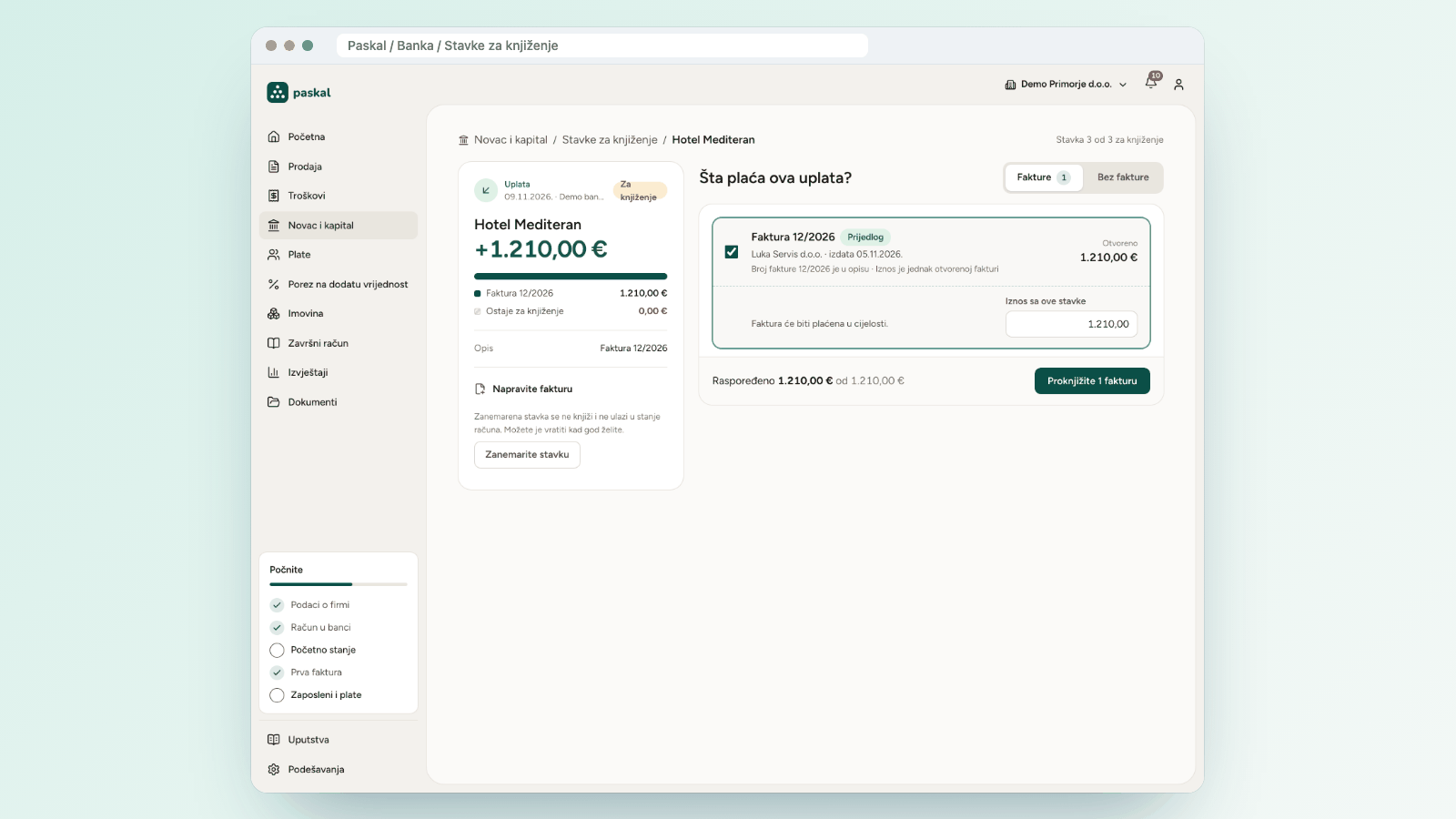
| Podigli ste gotovinu sa računa u banci | Na promjeni na računu izaberite Podizanje gotovine. Gotovina se dodaje u blagajnu. |
| Uplatili ste gotovinu na račun u banci | Na promjeni na računu izaberite Depozit gotovine. Gotovina se oduzima iz blagajne. |
| Plaćanje gotovinom je uneseno pogrešno | Na fakturi ili trošku kliknite Poništite pored tog plaćanja, pa unesite ispravno. |
| Stanje blagajne je ispod nule | Pogledajte Kad je stanje ispod nule, niže. |
| Vlasnik je uzeo gotovinu iz blagajne ili je u nju donio svoju | Isplatu vlasniku ne radite iz blagajne: zakon dozvoljava gotovinu samo za plaćanje roba i usluga. Novac koji vlasnik daje firmi uplatite na račun firme u banci. Aplikacija za gotovinu vlasnika nema unos. |
Plate, porez i doprinose zakon dozvoljava da platite samo sa računa u banci. Zato ih u aplikaciji ne možete platiti gotovinom.
Prodaja plaćena gotovinom
- 1Izdajte i fiskalizujte fakturu u svom programu za fakture.
- 2U meniju lijevo izaberite Prodaja, pa proknjižite tu fakturu. Kako se to radi: Proknjižite izdatu fakturu i njenu ispravku.
- 3Otvorite proknjiženu fakturu. U kartici Plaćanje kliknite Plaćeno gotovinom.
- 4Provjerite Datum plaćanja i Plaćeni iznos. Za djelimično plaćanje upišite manji iznos.
- 5Kliknite Evidentirajte plaćanje.
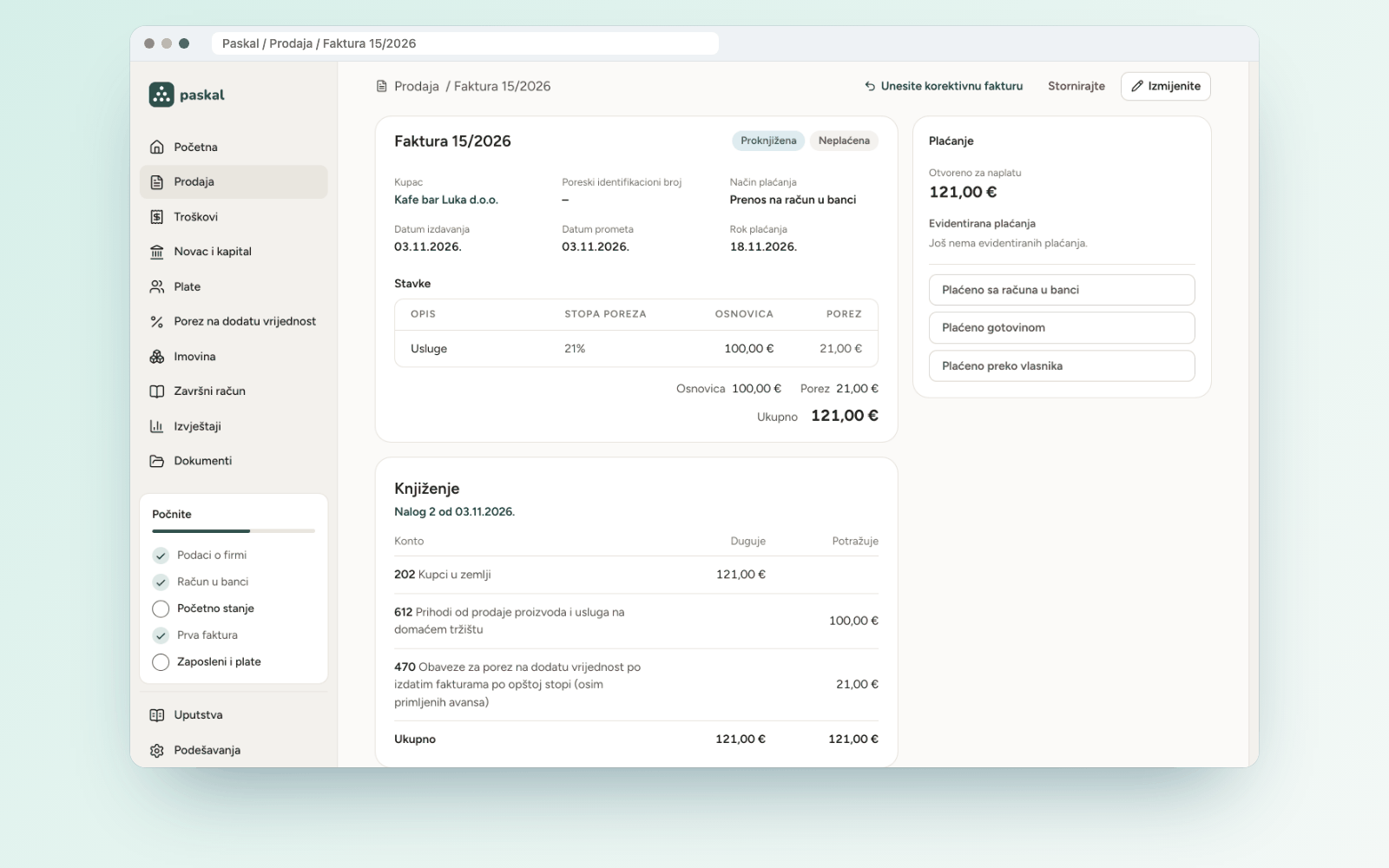
Način plaćanja na fakturi nije plaćanje. Podatak Način plaćanja na fakturi samo bilježi kako piše na fakturi. Uplatu u blagajnu stavlja tek Plaćeno gotovinom.
Gotovinom samo ispod 10.000 €. Zakon zabranjuje da firma primi ili plati gotovinom 10.000 € ili više, i kad je iznos podijeljen na više povezanih plaćanja. To važi i za pozajmice. Takav iznos ide preko računa u banci. Aplikacija to ne provjerava.
Trošak plaćen gotovinom
- 1U meniju lijevo izaberite Troškovi i proknjižite trošak. Kako se to radi: Unesite trošak ili fakturu dobavljača.
- 2Otvorite proknjiženi trošak. U kartici Plaćanje kliknite Plaćeno gotovinom.
- 3Provjerite Datum plaćanja i Plaćeni iznos, pa kliknite Evidentirajte plaćanje.
Plaćanje se odmah knjiži na Gotovina u blagajni. Plaćanje je uvijek vezano za jednu fakturu ili trošak: gotovinu ne možete unijeti slobodno, bez fakture.
Podizanje gotovine sa računa u banci
- 1U meniju lijevo izaberite Novac i kapital, pa pored računa u banci kliknite Dodajte stavku.
- 2Izaberite Isplata, upišite Iznos i Datum.
- 3U Ili izaberite vrstu izaberite Podizanje gotovine, pa kliknite Dodajte i proknjižite. Ako Vam vrsta traži još podatak, upišite ga na istom mjestu.
Iznos se dodaje u Stanje gotovine u blagajni.
Račun vodite izvodima iz fajla? Tada je promjena već na izvodu: ne dodajete je sami, nego je otvorite kao u članku Proknjižite svaku stavku sa računa u banci i u Knjiženje bez fakture izaberite Podizanje gotovine.
Depozit gotovine na račun u banci
- 1U Novac i kapital kliknite Dodajte stavku pored računa u banci.
- 2Izaberite Uplata, upišite Iznos i Datum.
- 3U Ili izaberite vrstu izaberite Depozit gotovine, pa kliknite Dodajte i proknjižite. Ako Vam vrsta traži još podatak, upišite ga na istom mjestu.
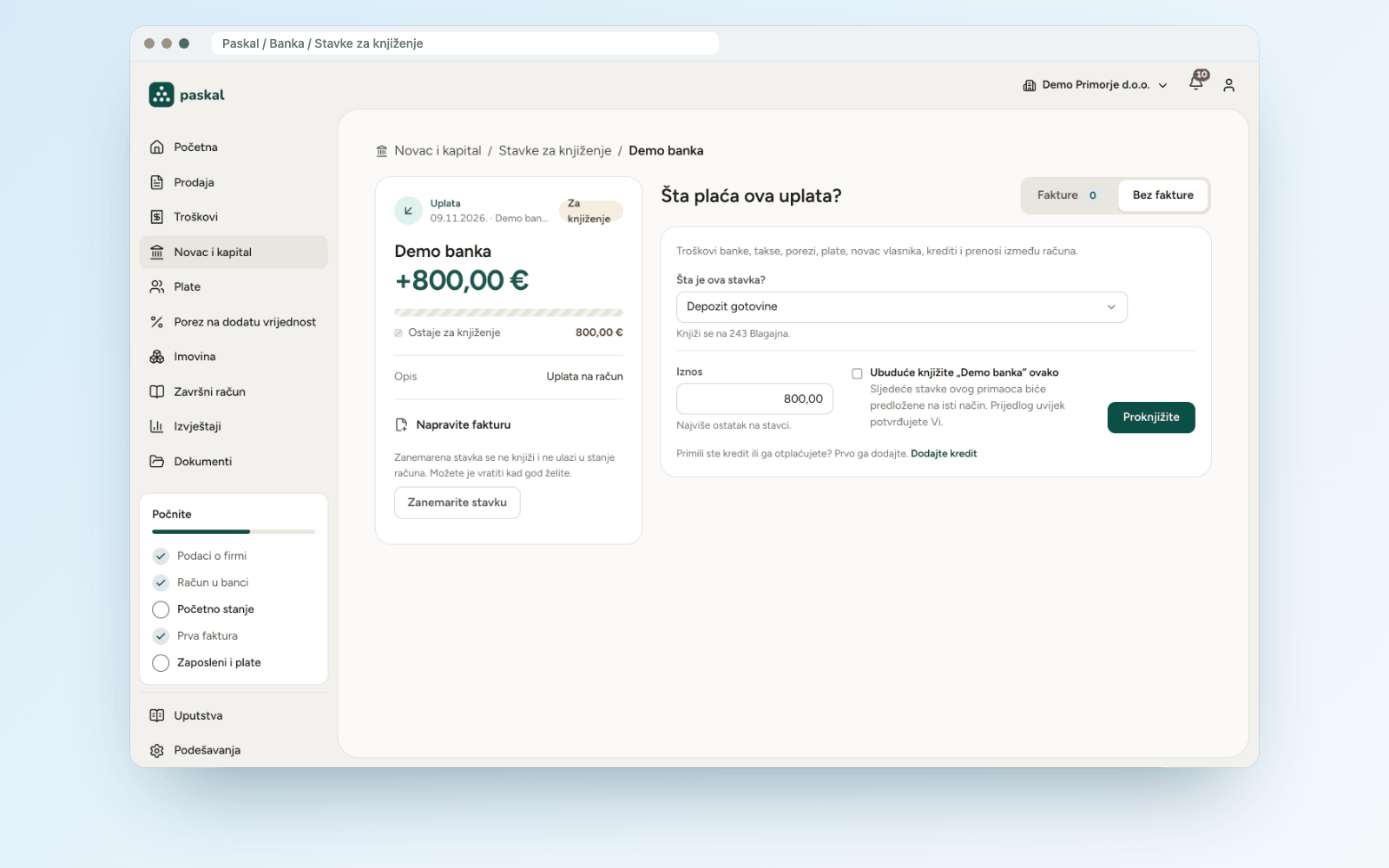
Račun vodite izvodima iz fajla? Tada je promjena već na izvodu: ne dodajete je sami, nego je otvorite kao u članku Proknjižite svaku stavku sa računa u banci i u Knjiženje bez fakture izaberite Depozit gotovine.
Iznos se oduzima iz Stanje gotovine u blagajni. Vrste Depozit gotovine i Podizanje gotovine nisu na izboru na samoj blagajni, samo na promjenama na računu u banci.
Koliko gotovine smije ostati u blagajni. Zakon traži da gotovinu iznad blagajničkog maksimuma uplatite na račun do kraja radnog dana, a najkasnije sljedećeg radnog dana do 14:00 časova. Visinu maksimuma firma određuje svojim aktom. Zakon za mala pravna lica dozvoljava najviše 2.000 €, a mikro firme ne navodi posebno, pa ni mikro firma ne određuje više od 2.000 €. Ako firma radi u više poslovnih objekata, maksimum po objektu je najviše polovina tog iznosa. Aplikacija to ne provjerava.
Provjerite stanje blagajne
- 1U Novac i kapital pored reda Gotovina u blagajni kliknite Pogledajte promjene.
- 2Pročitajte Stanje gotovine u blagajni. To je stanje iz knjiga: početno stanje, plaćanja gotovinom, podizanja i depoziti.
- 3U dijelu Promjene na računu vidite plaćanja gotovinom po fakturama i troškovima, sa datumom i iznosom.
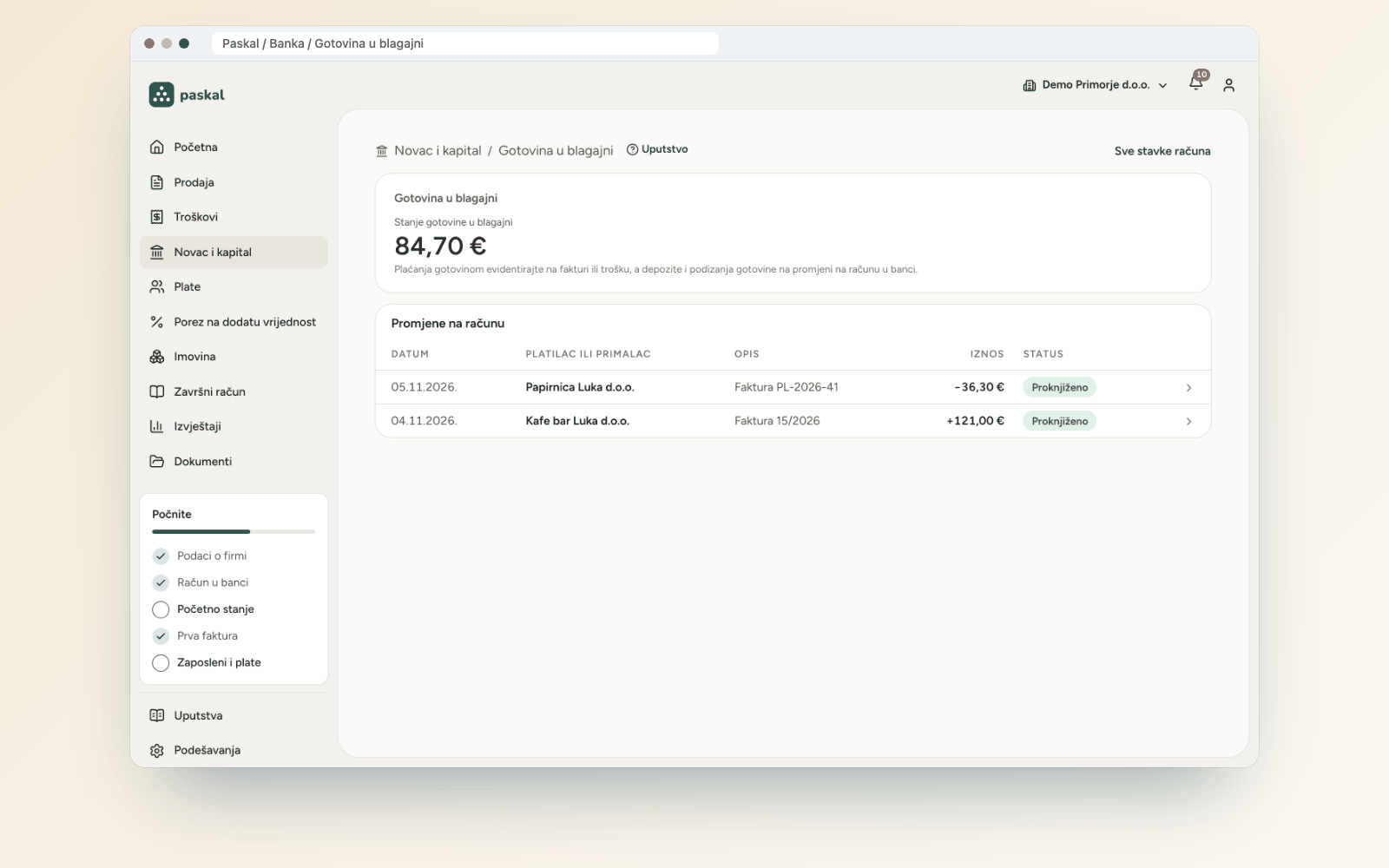
Podizanja i depozite tražite na računu u banci. U Promjene na računu na blagajni su samo plaćanja gotovinom po fakturama i troškovima. Podizanja i depoziti su na promjenama računa u banci, ali ulaze u stanje blagajne.
Kad je stanje ispod nule
Aplikacija ne zabranjuje plaćanje gotovinom koje spušta stanje ispod nule: knjige su tačne, ali gotovine toliko nema. Na početnoj stranici dobijate stavku Stanje gotovine u blagajni je ispod nule, a na stranici blagajne iznos je crven i piše Stanje gotovine u blagajni je ispod nule. Provjerite plaćanja gotovinom ili evidentirajte uplatu vlasnika.
- 1Otvorite Gotovina u blagajni i pročitajte stanje.
- 2Provjerite da li je neko plaćanje gotovinom uneseno sa pogrešnim iznosom ili datumom. Ako jeste, otvorite tu fakturu ili trošak, kliknite Poništite, upišite Razlog poništavanja i kliknite Poništite plaćanje. Zatim unesite ispravno plaćanje.
- 3Provjerite da li ste gotovinu podigli sa računa u banci, a niste je proknjižili. Ako jeste, proknjižite Podizanje gotovine kao u koraku 3.
- 4Provjerite da li je gotovina koju firma ima na početku knjiga upisana u Početno stanje.
Ako ništa od toga nije uzrok, gotovina je vjerovatno došla od vlasnika ili otišla vlasniku. Takav novac ide preko računa u banci, ne preko blagajne. Javite nam se ako ga je vlasnik ipak dao ili uzeo u gotovini.
Česta pitanja
Kako da proknjižim prodaju plaćenu gotovinom?
Fakturu izdajte i fiskalizujte u svom programu za fakture, proknjižite je u Prodaja, pa u kartici Plaćanje kliknite Plaćeno gotovinom.
Mogu li unijeti gotovinu bez fakture?
Ne. Na stranici Gotovina u blagajni nema dugmeta za slobodan unos. Gotovina ulazi plaćanjem fakture ili troška, podizanjem sa računa u banci ili iz početnog stanja.
Šta ako sam gotovinom platio trošak koji nije unesen?
Prvo proknjižite trošak u Troškovi, pa ga platite sa Plaćeno gotovinom.
Kako da ispravim pogrešno plaćanje gotovinom?
Na fakturi ili trošku kliknite Poništite pored plaćanja i upišite razlog. Upisuje se storno, faktura ili trošak ponovo postaje otvoren, a Vi unosite ispravno plaćanje.
Zašto ne vidim depozit ili podizanje na stranici blagajne?
Oni su promjene na računu u banci. Stranica blagajne u dijelu Promjene na računu pokazuje samo plaćanja gotovinom po fakturama i troškovima. Stanje na vrhu uključuje i podizanja i depozite.
Mogu li platu isplatiti gotovinom?
Ne. Zakon traži da platu, porez i doprinose platite sa računa u banci. Zato u aplikaciji za njih nema plaćanja gotovinom.
Postoji li granica za plaćanje gotovinom?
Da. Firma ne smije primiti ni platiti gotovinom 10.000 € ili više, ni u više povezanih plaćanja. Takav iznos ide preko računa u banci.
Mogu li obrisati blagajnu?
Ne. Svaka firma ima tačno jednu blagajnu, pravi se zajedno sa firmom i ne može se mijenjati ni brisati.