Predaja i elektronski potpis u IRMS-u
Prijavu preuzimate iz aplikacije kao XML fajl. U IRMS se prijavite sertifikatom, učitate fajl, prijavu potpišete elektronski i podnesete. Zatim u aplikaciji kliknete Označite kao predato. Uplatu radite posebno, iz aplikacije svoje banke, sa računom i pozivom na broj iz ovog uputstva.
Paskal · Provjereno 17. novembra 2026. · 6 min čitanja
Ovo uputstvo važi za prijavu poreza na dodatu vrijednost (obrazac PR PDV-2) i za prijavu poreza i doprinosa za platu (obrazac IOPPD). Postupak je isti. Fajl Vam daje aplikacija, a prijavu podnosite i potpisujete Vi, u portalu Poreske uprave.
Nemate još sertifikat ili pristup portalu? Prvo pročitajte Pristup IRMS-u: sertifikat i prva prijava.
Prije nego što počnete
- Imate kvalifikovani sertifikat za elektronski potpis: na USB tokenu ili na ličnoj karti. Kako do njega, piše u uputstvu za pristup.
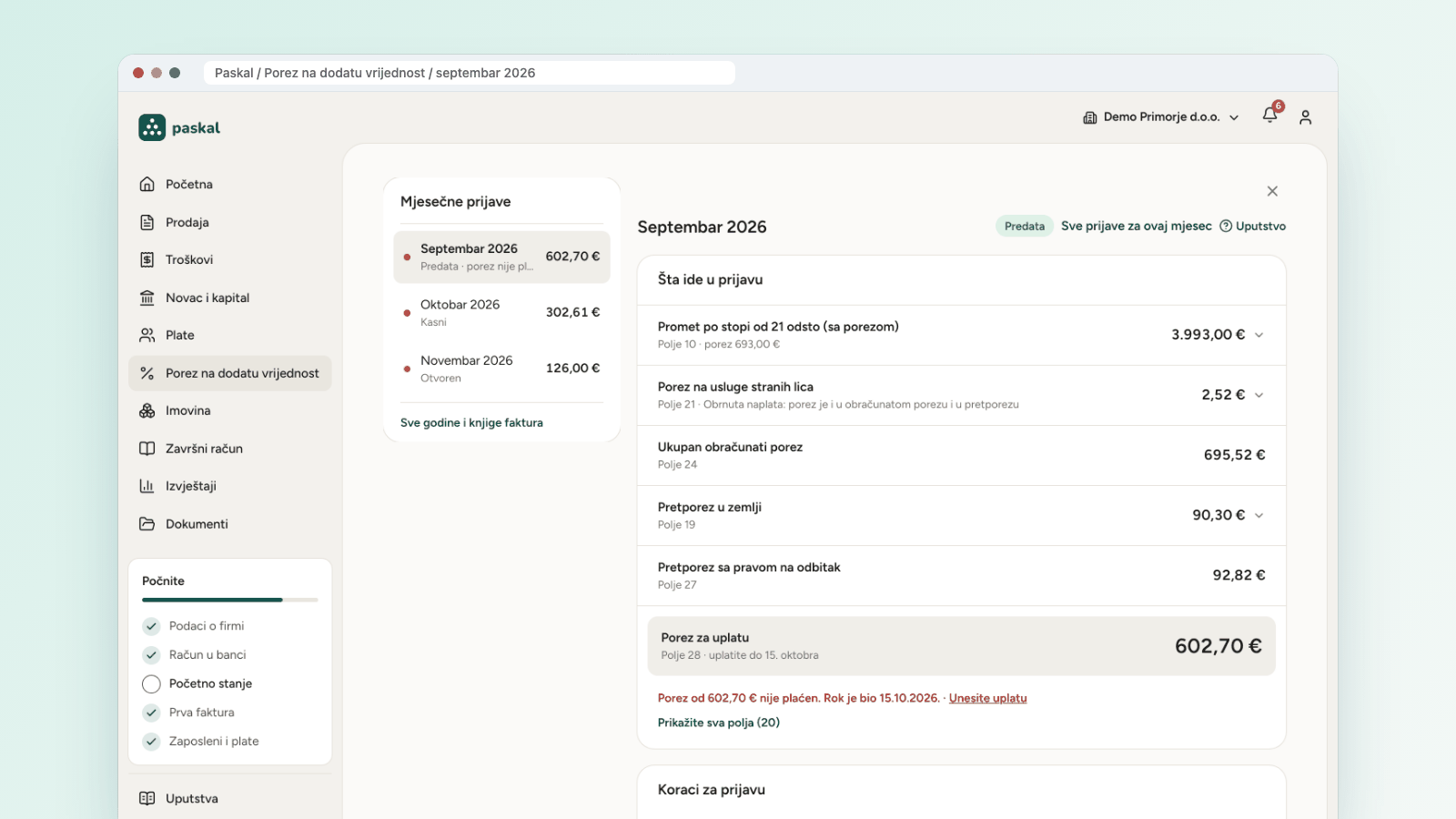
- Mjesec je zatvoren (porez na dodatu vrijednost) ili je plata odobrena (porez i doprinosi). Dok to nije urađeno, fajl se ne može preuzeti.
- Na računaru je instaliran program IRMS za elektronski potpis. Pogledajte odjeljak „Potpis: šta Vam treba“ ispod.
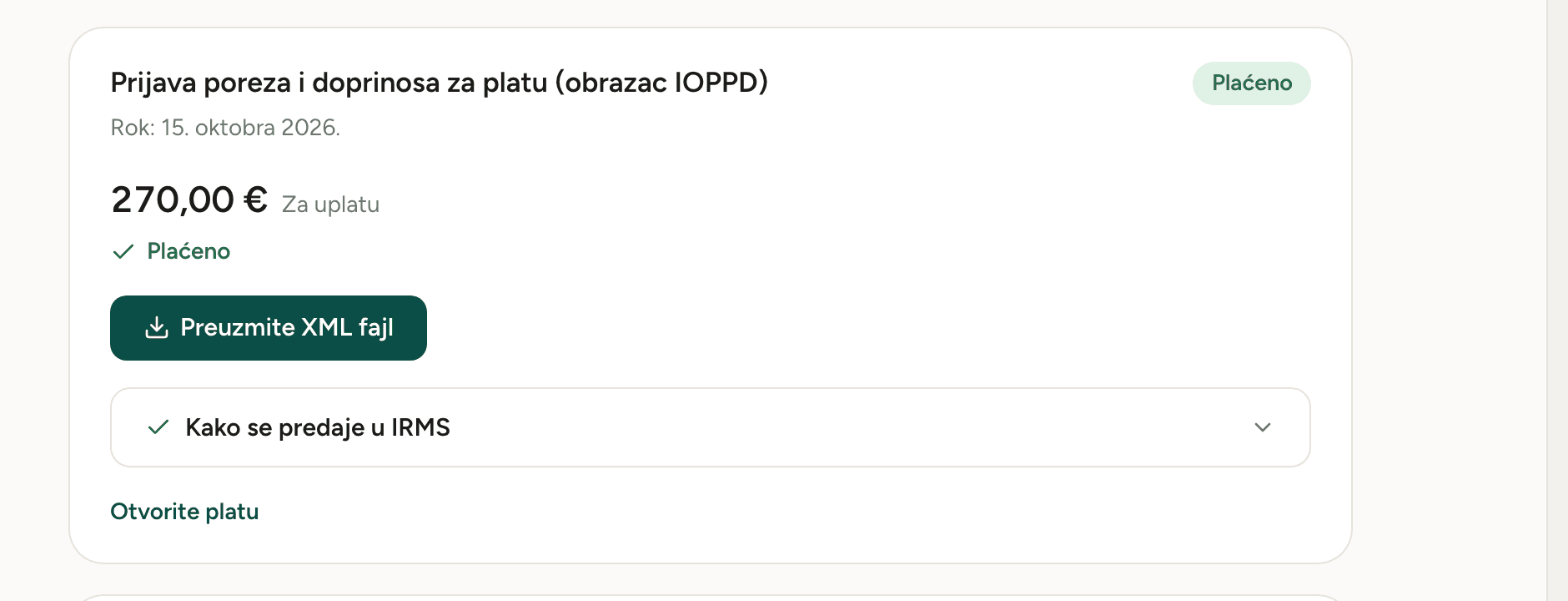
Preuzmite XML fajl u aplikaciji
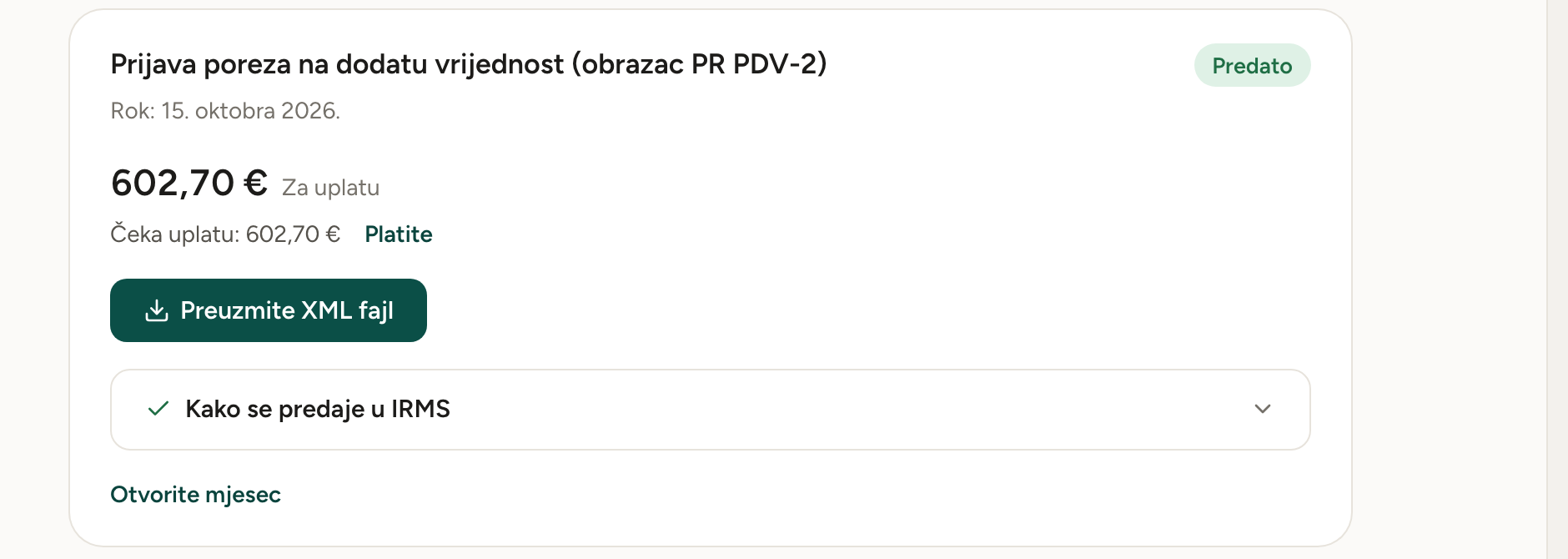
- 1Otvorite stranicu Predaja za mjesec. Do nje dolazite sa Početne ili dugmetom Sve prijave za ovaj mjesec na stranici mjeseca.
- 2Svaka prijava ima svoju karticu i status, na primjer Spremno za predaju. Kod prijave koju predajete kliknite Preuzmite XML fajl.
Prijava koja nije spremna pokazuje Nije spremno. Zatvorite mjesec ili odobrite platu, pa se vratite.
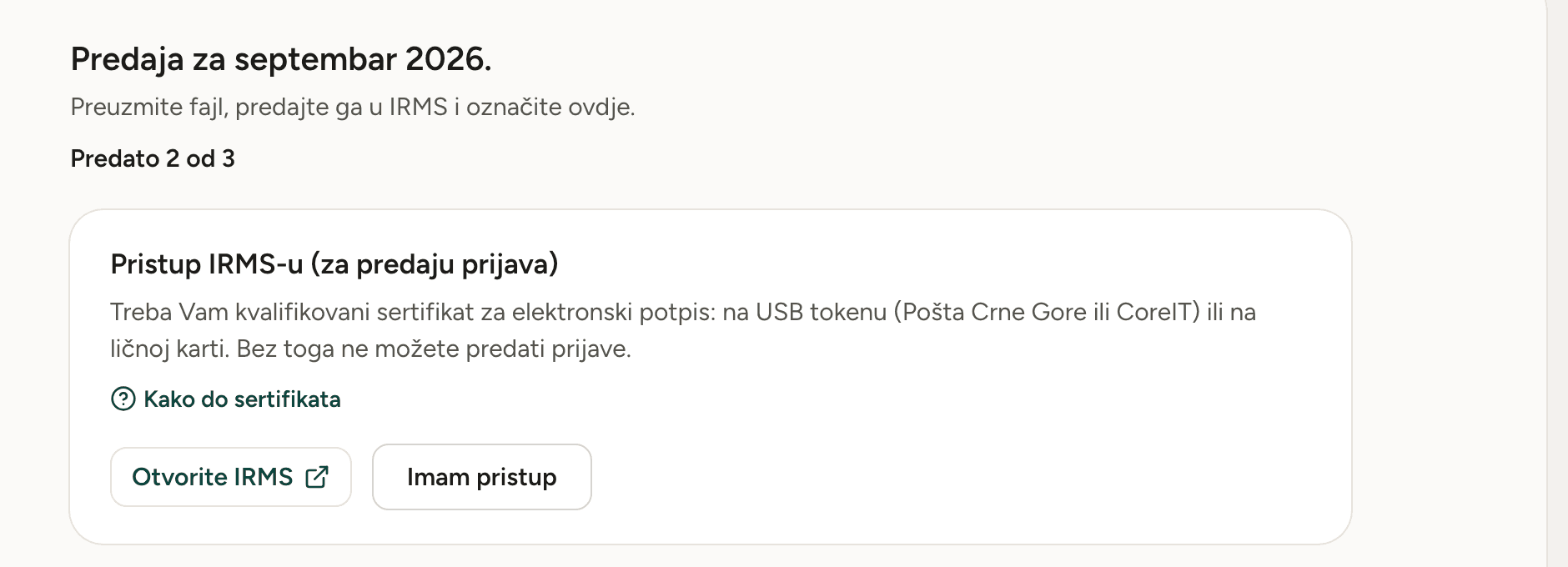
Prijavite se u IRMS sertifikatom
- 1Kliknite Otvorite IRMS ili otvorite irms.tax.gov.me.
- 2Umetnite token ili stavite ličnu kartu u čitač.
- 3Kliknite „Prijava na portal“ i izaberite „Digitalni sertifikat na lokalnom tokenu“.
- 4Provjerite podatke sertifikata i kliknite „Nastavi“.
Ako se ne možete prijaviti, pogledajte Pristup IRMS-u.
Učitajte fajl
- 1Izaberite obrazac (PR PDV-2 ili IOPPD) i mjesec za koji predajete.
- 2Učitajte XML fajl koji ste preuzeli.
- 3Ako IRMS pokaže poruke provjere, pročitajte ih i ispravite ono što navode.
- 4Za porez na dodatu vrijednost uporedite iznos: porez za uplatu ili poreski kredit mora biti isti kao u aplikaciji.
Kako to izgleda u IRMS-u, pokazuju službeni video-snimci Poreske uprave: redovna prijava poreza na dodatu vrijednost, prijava IOPPD i upravljanje poreskim prijavama.
Potpišite i podnesite prijavu
- 1Potpišite prijavu elektronski, sertifikatom sa tokena ili lične karte.
- 2Podnesite prijavu. Redosljed dugmadi u IRMS-u pokazuju službeni snimci iz prethodnog koraka.
Za potpis Vam treba program Poreske uprave za elektronski potpis. Pogledajte odjeljak „Potpis: šta Vam treba“.
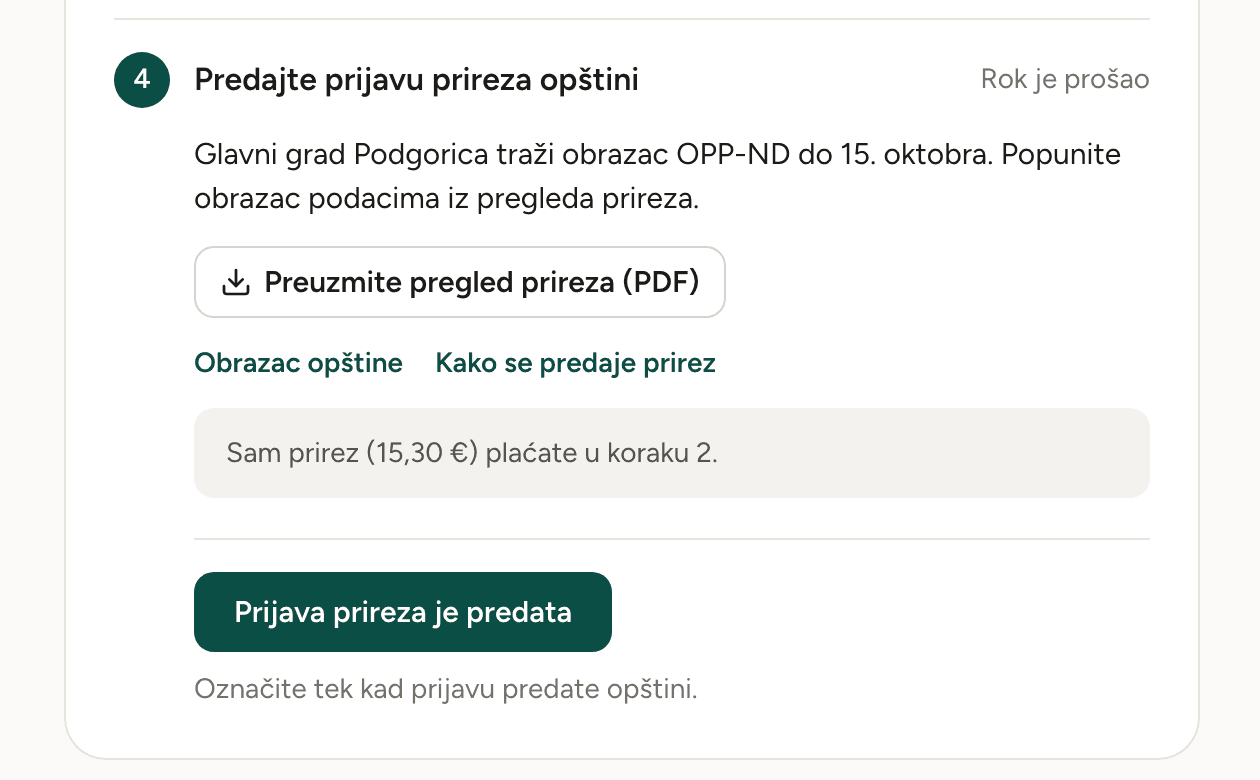
Označite prijavu kao predatu
Vratite se u aplikaciju, na karticu prijave, i kliknite Označite kao predato. Kartica dobija status Predato. Označite tek kad je prijava u IRMS-u stvarno podnijeta i potpisana. Prijave označava samo vlasnik firme.
Potpis: šta Vam treba
Potpis radi poseban program Poreske uprave. Instalirate ga jednom.
- 1Preuzmite program IRMS Digital Signature API sa portala Poreske uprave.
- 2Instalaciju pokrenite kao administrator.
- 3Obavezno restartujte računar.
- 4Na računaru treba da bude i program za Vaš sertifikat: SafeNet Authentication Client za token Pošte Crne Gore ili CoreIT-a, odnosno SCInterface Middleware za ličnu kartu.
Poznate greške i šta uraditi
| Šta se desilo | Šta radite |
|---|---|
| Piše „Buffer can not be empty“ ili se učitavanje stalno vrti | Nemate posljednju verziju programa. Uklonite staru verziju, instalirajte novu i obrišite kolačiće i keš pregledača. |
| Spisak sertifikata je prazan | U pregledaču uključite dozvolu „Local Network Access“ za IRMS. |
Korijenski sertifikat izdavaoca Vašeg sertifikata mora biti u folderu „Trusted Root Certificate Authorities“. Ako je u drugom folderu, sistem javlja da sertifikat nije validan.
Izvor: uputstvo Poreske uprave IRMS Portal – Autentifikacija i elektronski potpis i službeni snimak instalacija komponente za elektronsko potpisivanje.
Ako IRMS pokaže grešku ili ne prihvati prijavu
Poreska uprava nije objavila opis statusa prijava ni razloga odbijanja, pa ovdje nisu opisani. Uradite ovo:
- 1Pročitajte poruku provjere i ispravite ono što ona imenuje.
- 2XML fajl ne prolazi? Za platu kliknite Polje po polje (ili Prepišite prijavu polje po polje u koraku za IRMS). Otvara se prijava sa svim poljima, a svako polje kopirate dugmetom Kopirajte i lijepite u IRMS. Za porez na dodatu vrijednost prepišite iznose iz tabele polja prijave, polje po polje.
- 3Ako ne možete dalje, pišite Poreskoj upravi na irms.podrska@tax.gov.me i priložite tekst poruke.
Podnijeli ste prijavu sa greškom u iznosu? Ispravka se podnosi kao izmijenjena prijava. Poreska uprava ima službeni video Podnošenje izmijenjene prijave poreza na dodatu vrijednost.
Uplata: račun i poziv na broj
Aplikacija Vam daje sve podatke za nalog: kliknite Kopirajte uz svako polje. Evo šta znače, da ih možete provjeriti.
| Polje na nalogu | Šta upisujete |
|---|---|
| Račun primaoca | 820-15111-24 za porez na dodatu vrijednost. 820-30000-74 za porez i doprinose na platu. |
| Model | 18 |
| Poziv na broj zaduženja | Mjesec rimskim brojem i godina, na primjer IX/2026. Za porez i doprinose na platu dodajete i broj zaposlenih. |
| Poziv na broj odobrenja | PIB firme, crtica i šifra opštine u kojoj je sjedište firme, na primjer 02088762-728. |
Primjer. Porez i doprinosi za oktobar 2026, firma ima 2 zaposlena: Poziv na broj zaduženja je X/2026 2. Porez na dodatu vrijednost za isti mjesec: X/2026.
Pomjeren rok za prijavu ne pomjera rok za uplatu. Kad Poreska uprava pomjeri rok za podnošenje prijava, rok za uplatu ostaje isti. Tako je Poreska uprava navela kad je pomjerila rok za prijave za decembar 2025. (obavještenje).
Izvor pravila: Naredba o načinu uplate javnih prihoda, Službeni list Crne Gore, broj 23/2026.
Česta pitanja
Mogu li prijavu podnijeti bez elektronskog potpisa?
Potpis je dio podnošenja u IRMS-u. Prijavu podnosite i potpisujete elektronski, pa Vam treba sertifikat i program za potpis.
Šta ako aplikacija kaže da je prijava predata, a u IRMS-u nije?
Aplikacija samo bilježi ono što Vi označite. Predajte prijavu u IRMS-u, a ubuduće označavajte tek kad je prijava potpisana.
Zašto XML fajl ne prolazi?
Pročitajte poruku provjere u IRMS-u i ispravite ono što ona imenuje. Ako fajl ne prolazi, prepišite prijavu polje po polje. Ako ni to ne pomogne, pišite na irms.podrska@tax.gov.me.
Kako da ispravim prijavu koju sam već podnio?
Podnosite izmijenjenu prijavu. Pogledajte službeni video Podnošenje izmijenjene prijave poreza na dodatu vrijednost.
Koji poziv na broj upisujem za platu sa tri zaposlena u novembru?
Poziv na broj zaduženja je XI/2026 3: mjesec rimskim brojem, godina i broj zaposlenih. Poziv na broj odobrenja je PIB firme, crtica i šifra opštine sjedišta.
Zašto se kod programa za potpis vrti učitavanje?
Prema uputstvu Poreske uprave, nemate posljednju verziju programa. Uklonite staru verziju, instalirajte novu kao administrator, restartujte računar i obrišite kolačiće i keš pregledača.
Rok za prijavu je pomjeren. Mogu li kasnije platiti?
Ne. Pomjeranje roka za podnošenje prijava ne mijenja rok za uplatu.